

Home > Druckereinstellungen > Druckereinstellungen mit dem Printer Setting Tool (Windows) ändern > Kommunikationseinstellungen im Druckereinstellungen-Dienstprogramm (Windows)


Kommunikationseinstellungen im Druckereinstellungen-Dienstprogramm (Windows)
Einstellungsdialogfeld
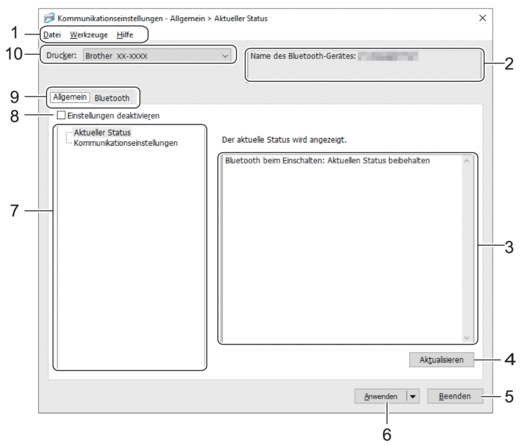
- Menüleiste
- Ermöglicht den Zugriff auf verschiedene, unter jedem Menütitel (der Menüs Datei, Werkzeuge und Hilfe) gemäß ihrer Funktionen gruppierte Befehle.
- Knotenname/Bluetooth-Gerätename
-
Zeigt den Knotennamen an. (Knotenname kann geändert werden.) (Siehe Menüleiste.)
- Bereich zum Anzeigen/Ändern der Einstellungen
- Zeigt die aktuellen Einstellungen für das ausgewählte Element an.
- Aktualisieren
- Aktualisiert die angezeigten Einstellungen mit den neuesten Informationen.
- Beenden
-
Schließt das Fenster Kommunikationseinstellungen und bringt Sie zum Hauptfenster des Druckereinstellungen-Dienstprogramms zurück.
 Achten Sie darauf, dass Sie nach dem Ändern von Einstellungen auf Anwenden klicken, bevor Sie die Anwendung beenden. Andernfalls werden nicht gespeicherte Änderungen verworfen.
- Anwenden
-
Wendet die Einstellungen auf das Beschriftungsgerät an. Wählen Sie die Option In Befehlsdatei speichern aus der Dropdown-Liste, um die festgelegten Einstellungen in einer Befehlsdatei zu speichern.
Durch Klicken auf Anwenden werden die Einstellungen aller Registerkarten auf das Beschriftungsgerät angewendet. Falls das Kontrollkästchen Einstellungen deaktivieren aktiviert ist, werden die Einstellungen nicht angewendet.
- Elemente
- Wenn das Menü Aktueller Status ausgewählt ist, werden die aktuellen Einstellungen im Bereich zum Anzeigen/Ändern der Einstellungen angezeigt. Wählen Sie das Element für die Einstellungen aus, die Sie ändern möchten.
- Einstellungen deaktivieren
- Wenn dieses Kontrollkästchen aktiviert ist, wird auf der Registerkarte
 angezeigt und die Einstellungen können nicht mehr festgelegt oder geändert werden. Einstellungen auf einer Registerkarte, auf der angezeigt wird, werden auch beim Klicken auf Anwenden nicht auf das Beschriftungsgerät angewendet. Außerdem werden die Einstellungen auf der Registerkarte bei Verwendung der Option In Befehlsdatei speichern oder Exportieren nicht gespeichert bzw. exportiert. Um die Einstellungen auf das Beschriftungsgerät anzuwenden, zu speichern oder zu exportieren, deaktivieren Sie das Kontrollkästchen.
- Registerkarten zum Festlegen der Einstellungen
- Enthalten die Einstellungen, die festgelegt oder geändert werden können. Wenn in der Registerkarte angezeigt wird, werden die Einstellungen nicht auf das Beschriftungsgerät angewendet.
- Drucker
- Zeigt eine Liste der verbundenen Beschriftungsgeräte an.
Menüleiste
Datei Menüoptionen
- Einstellungen auf den Drucker übertragen
Wendet die Einstellungen auf das Beschriftungsgerät an.
- Einstellungen in Befehlsdatei speichern
Speichert die festgelegten Einstellungen in einer Befehlsdatei. Die Dateinamenerweiterung lautet .BIN.
- Falls das Kontrollkästchen Einstellungen deaktivieren aktiviert ist, werden die Einstellungen nicht gespeichert.
- Die gespeicherten Kommunikationseinstellungsbefehle sind nur zum Anwenden von Einstellungen auf ein Beschriftungsgerät vorgesehen.
- Senden Sie Befehlsdateien nicht an ein anderes Beschriftungsgeräte-Modell.
- Importieren
Profil zum Importieren auswählen
Importiert die exportierte Datei und wendet die Einstellungen auf ein Beschriftungsgerät an. Klicken Sie auf Durchsuchen und wählen Sie die Datei aus, die importiert werden soll. Die Einstellungen in der ausgewählten Datei werden im Bereich zum Anzeigen/Ändern der Einstellungen angezeigt.
Nur Profile, die mit dem gewählten Beschriftungsgerät kompatibel sind, können importiert werden. - Exportieren
Speichert die aktuellen Einstellungen in einer Datei. Falls das Kontrollkästchen Einstellungen deaktivieren aktiviert ist, werden die Einstellungen nicht gespeichert.
Exportierte Dateien werden nicht verschlüsselt.
Werkzeuge Menüoptionen
- Optionseinstellungen
- Drucker nach Übernahme der neuen Einstellungen automatisch neu starten
Wenn dieses Kontrollkästchen aktiviert ist, wird das Beschriftungsgerät nach dem Anwenden der Kommunikationseinstellungen automatisch neu gestartet. Wenn dieses Kontrollkästchen deaktiviert ist, müssen Sie das Beschriftungsgerät manuell neu starten.
Wenn Sie mehrere Beschriftungsgeräte konfigurieren, können Sie die für das Ändern der Einstellungen benötigte Zeit verkürzen, indem Sie das Kontrollkästchen deaktivieren. In diesem Fall empfiehlt es sich, das Kontrollkästchen beim Konfigurieren des ersten Beschriftungsgeräts zu aktivieren, damit Sie sich davon überzeugen können, dass die einzelnen Einstellungen die gewünschte Wirkung haben. - Angeschlossenen Drucker automatisch erkennen und aktuelle Einstellungen abrufen
Wenn dieses Kontrollkästchen aktiviert ist, wird das Beschriftungsgerät automatisch erkannt, sobald es mit dem Computer verbunden wird. Die aktuellen Einstellungen des Beschriftungsgeräts werden im Fensterbereich Aktueller Status angezeigt.
Wird ein anderes Beschriftungsgeräte-Modell angeschlossen als das Beschriftungsgerät, das in der Dropdown-Liste Drucker angegeben ist, ändern sich die Einstellungen aller Registerkarten entsprechend dem angeschlossenen Beschriftungsgerät.
- Knotennamen/Bluetooth-Gerätenamen ändern
Ermöglicht das Umbenennen eines Bluetooth-Gerätes.
- Auf Standard-Kommunikationseinstellungen zurücksetzen
Setzt die Kommunikationseinstellungen auf die Werkseinstellungen zurück.
Hilfe Menüoptionen
- Hilfe anzeigen
Zeigt die Hilfethemen an.
Registerkarte Allgemein
- Kommunikationseinstellungen
-
- Bluetooth beim Einschalten
Legt die Bedingungen für das Herstellen der Bluetooth-Verbindung beim Einschalten des Beschriftungsgeräts fest. Wählen Sie die Option Standardmäßig eingeschaltet, Standardmäßig ausgeschaltet oder Aktuellen Status beibehalten aus.
Registerkarte Bluetooth
- Bluetooth-Einstellungen
- Bluetooth-Modus
Wählt den Steuerungsmodus, wenn Bluetooth aktiviert ist.
- Standard
-
- Für andere Geräte sichtbar
Erlaubt die Erkennung des Beschriftungsgeräts durch andere Bluetooth-Geräte.
Wenn Sie Nicht auffindbar in Für andere Geräte sichtbar auswählen, können Benutzer, die zuvor noch nicht mit dem Gerät verbunden waren, keine Verbindung herstellen. - PIN-Code-Nutzung
Wenn Aktivieren ausgewählt wird, muss der hier festgelegte PIN-Code ebenfalls auf dem Computer gespeichert werden, damit die Kommunikation mit dem Beschriftungsgerät über Bluetooth erfolgen kann. Sie können den PIN-Code bei Bedarf ändern.
- Kommunikationsdaten verschlüsseln
Wenn dieses Kontrollkästchen aktiviert ist, werden die Bluetooth-Kommunikationsdaten vor dem Versenden verschlüsselt.
Selbst wenn die Einstellungen Aktivieren und Deaktivieren sowie das Kontrollkästchen Kommunikationsdaten verschlüsseln in den Kommunikationseinstellungen eingestellt sind, arbeitet die Haupteinheit mit den PIN-Code-Einstellungen in Deaktivieren und dem aktivierten Kontrollkästchen Kommunikationsdaten verschlüsseln. - Autom. Verbindungswiederherstellung
Legt fest, ob die zuvor bestehende Verbindung zu einem Apple-Gerät (iPad, iPhone oder iPod touch) automatisch wiederhergestellt werden soll.