

Accueil > Créer et imprimer des étiquettes à l’aide de votre ordinateur > Imprimer des étiquettes distribuées sur plusieurs étiqueteuses pour réduire le temps d’impression (Windows)


Imprimer des étiquettes distribuées sur plusieurs étiqueteuses pour réduire le temps d’impression (Windows)
Lorsque vous imprimez un grand nombre d’étiquettes, l’impression peut être distribuée sur plusieurs imprimantes d’étiquettes pour réduire le temps d’impression.

- La fonction Distribution partagée ne peut être utilisée qu’avec des imprimantes d’étiquettes ayant le même numéro de modèle.
- Le nombre de pages est divisé entre les imprimantes d’étiquettes sélectionnées. S’il ne peut pas être divisé de façon égale entre les imprimantes d’étiquettes, le nombre de pages spécifié est divisé en fonction de l’ordre des imprimantes d’étiquettes comme illustré.
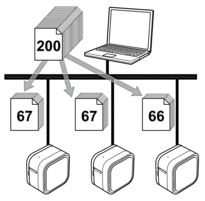
- La détection des informations d’une étiqueteuse connectée via un concentrateur USB ou un serveur d’impression peut ne pas être possible. Avant l’impression, assurez-vous que chacune des imprimantes d’étiquettes distribuées est bien configurée et prête.
- Nous vous recommandons d’effectuer un test de connexion pour votre environnement d’exploitation. Contactez votre responsable informatique ou votre administrateur pour obtenir de l’aide.
- Dans P-touch Editor, cliquez sur .
- Cliquez sur Plus.
- Cliquez sur l’onglet Avancé, cochez la case Impression distribuée, puis cliquez sur Paramètres.
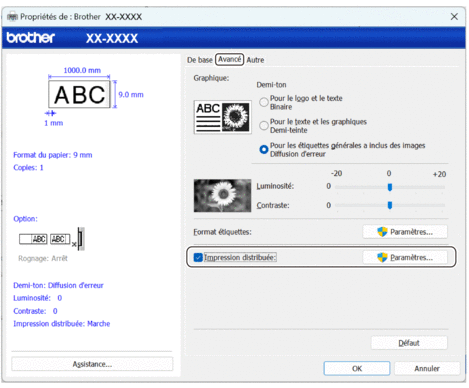 La boîte de dialogue Paramètres d’impression distribuée s’affiche.
 - Sélectionnez les imprimantes d’étiquettes que vous souhaitez utiliser pour l’impression distribuée.
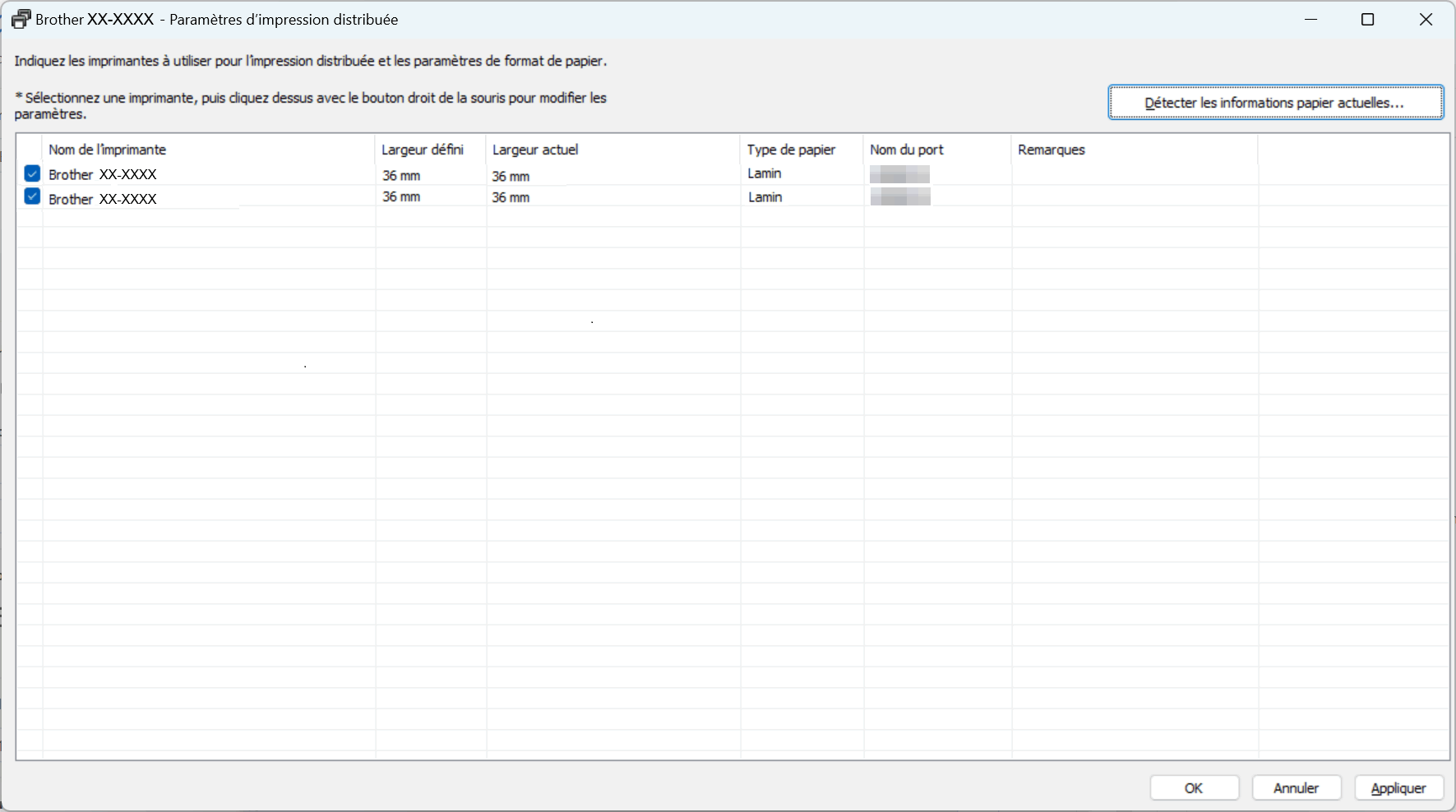
- Cliquez avec le bouton droit de la souris sur l’étiqueteuse ou les imprimantes d’étiquettes sélectionnées, puis cliquez sur Paramètres. Dans la liste déroulante Format papier sélectionnez le format d’étiquette.
Si plusieurs imprimantes d’étiquettes ont été sélectionnées, le même paramètre de format d’étiquette est appliqué à toutes les imprimantes d’étiquettes sélectionnées.
- Cliquez sur OK pour fermer la boîte de dialogue de définition du format d’étiquette.
- Cliquez sur OK pour fermer la boîte de dialogue Paramètres d’impression distribuée.La configuration est terminée.
- Cliquez sur OK pour fermer la boîte de dialogue Propriétés.
- Démarrez l’impression.
Cette page vous a-t-elle été utile ?