

Home > Labels maken en afdrukken op de computer > Het afdrukken van labels verdeeld over meerdere labelprinters om de afdruktijd te verkorten (Windows)


Het afdrukken van labels verdeeld over meerdere labelprinters om de afdruktijd te verkorten (Windows)
Als u een groot aantal labels wilt afdrukken, kunt u de taak over meerdere labelprinters verdelen om de benodigde afdruktijd te verkorten.

- De functie Gedistribueerd afdrukken kan alleen worden gebruikt met labelprinters van hetzelfde modelnummer.
- Het aantal pagina’s wordt verdeeld over de geselecteerde labelprinters. Als het opgegeven aantal pagina’s niet evenredig kan worden verdeeld over de labelprinters, worden ze in volgorde over de labelprinters verdeeld zoals aangegeven in onderstaande afbeelding.
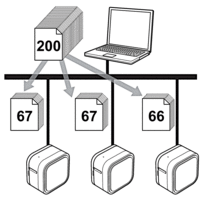
- Het kan onmogelijk zijn om informatie te detecteren voor een labelprinter die via een USB-hub of een afdrukserver is verbonden. Zorg er voorafgaand aan de afdrukopdracht voor dat elke labelprinter voor gedistribueerd afdrukken correct is ingesteld en gereed is.
- Wij raden aan een verbindingstest uit te voeren voor uw specifieke bedrijfsomgeving. Neem voor hulp contact op met uw IT-manager of beheerder.
- Klik in P-touch Editor op .
- Klik op Meer.
- Klik op het tabblad Geavanceerd, schakel het selectievakje Gedistribueerd afdrukken in en klik op Instellingen.
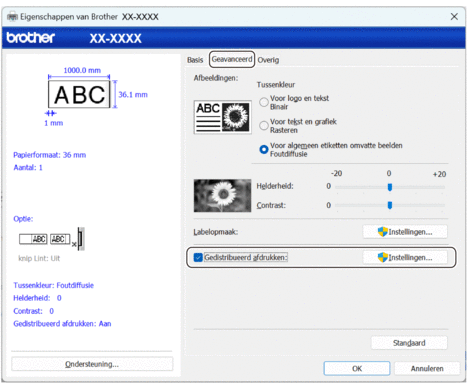 Het dialoogvenster Instellingen gedistribueerd afdrukken wordt weergegeven.
 - Selecteer de labelprinters die u voor gedistribueerd afdrukken wilt gebruiken.
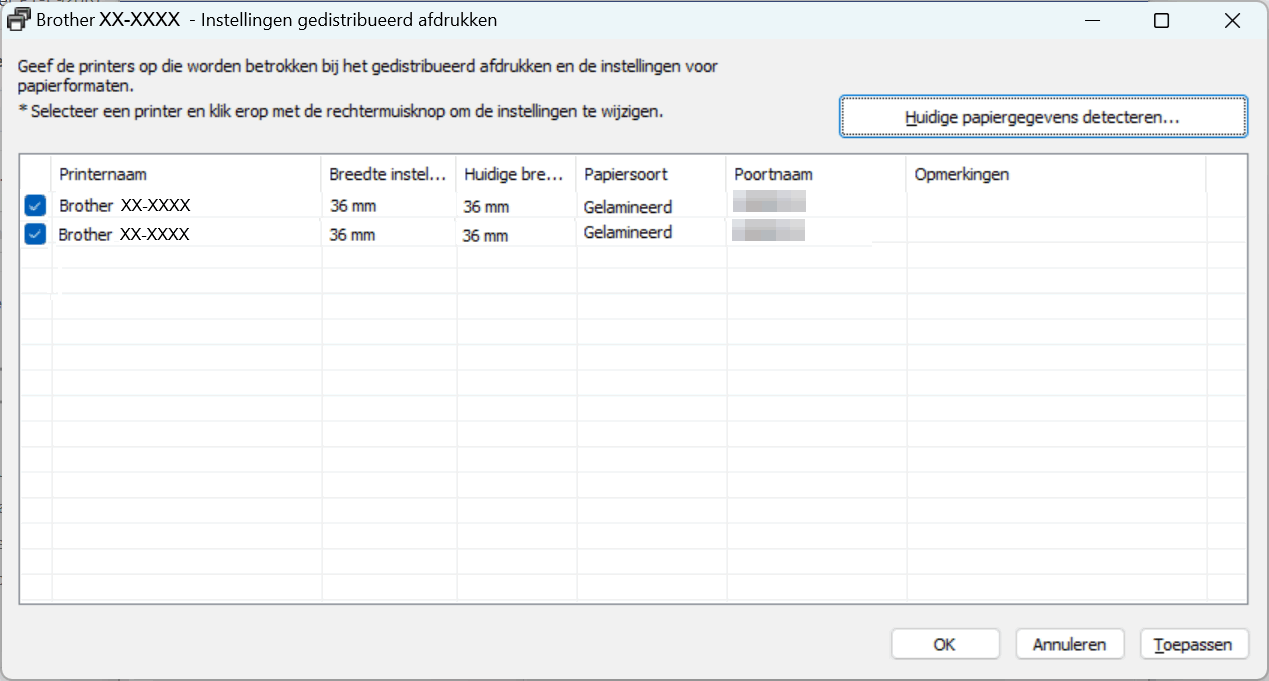
- Klik met de rechtermuisknop op de geselecteerde labelprinter of labelprinters en klik vervolgens op Instellingen. Selecteer het labelformaat in de vervolgkeuzelijst Papierformaat.
Als u meerdere labelprinters hebt geselecteerd, worden dezelfde labelinstellingen op alle labelprinters toegepast.
- Klik op OK om het dialoogvenster voor het instellen van het labelformaat te sluiten.
- Klik op OK om het dialoogvenster Instellingen gedistribueerd afdrukken te sluiten.Het opgeven van de instellingen is voltooid.
- Klik op OK om het dialoogvenster Eigenschappen te sluiten.
- Start het afdrukken.
Was deze pagina behulpzaam?