



建立表格
透過設定所需的列數和欄數來建立表格。可以將檔案另存為範本,以便在其他標籤中重複使用。

存在最大行數限制,視標籤帶寬度而定。
| 最大行數 | 標籤帶寬度 |
|---|
| 7 行 | 24 mm |
| 5 行 | 18 mm |
| 3 行 | 12 mm |
| 2 行 | 9 mm 6 mm |
- 按
 。
。 - 按
 或
或  顯示 [預設格式],然後按執行。
 - 按
 或
或  顯示 [表格格式],然後按執行。 使用、、 和 按鍵建立表格。
 - 按 或 選擇所需的標籤帶寬度,然後按執行。
- 按 或 選擇 [列]。
- 按 或 設定所需的列數。
- 按 或 選擇 [欄]。
- 按 或 設定所需的欄數,然後按執行。
- 輸入所需的文字,然後按執行。
- 為每個文字欄位重複這些步驟,然後按執行。
- 執行下列其中一個動作:
- 選擇 [列印],然後按執行。
- 按 或 選擇下列其中一個選項:
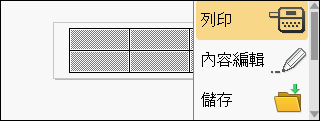
選項說明[內容編輯]變更文字。
[儲存]儲存標籤。
更多資訊
 相關主題: 使用檔案記憶體。 [選單]
變更「字型」或「樣式」設定。
[預覽]在列印之前預覽標籤。
按
 可變更液晶螢幕放大倍數。 [列印選項]
選取列印選項。
更多資訊
相關主題: 列印標籤。 - 按 或 選擇您想列印的標籤數量,然後按
 或執行。
或執行。
- 不能使用 3.5 mm 標籤帶來建立表格。
如果目前標籤帶匣的寬度與所選版面的設定寬度不符,則在嘗試列印標籤時會顯示錯誤訊息。按
 或任何其他按鍵清除錯誤訊息,然後插入正確的標籤帶匣。
此頁對您有幫助嗎?