

Página inicial > Editar uma etiqueta > Usar layouts de formatação automática > Usar modelos


Usar modelos
 Tópicos relacionados:Opções de modelos.
Se a largura do cartucho de fita atual não corresponder à largura definida para o modelo selecionado, uma mensagem de erro será exibida quando você tentar imprimir a etiqueta. Pressione  ou qualquer outra tecla para limpar a mensagem de erro e depois insira o cartucho de fita correto ou escolha outro modelo.
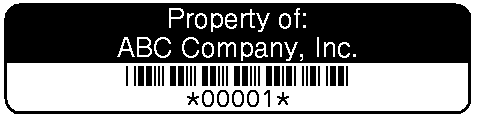
Exemplo: para personalizar e imprimir o modelo pré-carregado denominado Etiqueta de ativo 1:
- Pressione
 .
. - Pressione
 ou
ou  para exibir a opção [Modelos] e então pressione OK.
 - Pressione ou para exibir a opção [Ger. de Ativos] e então pressione OK.
- Pressione ou para exibir a opção [Etiqueta Ativo 1] e então pressione OK.
- Pressione, ,
 ou
ou  para selecionar um atributo de texto e então pressione OK.
 - Pressione, , ou para selecionar um atributo de código de barras e então pressione OK.
- Insira o texto desejado e pressione OK.
- Insira o texto para o próximo campo e pressione OK.
- Insira os dados do código de barras e pressione OK. Mais informações Tópicos relacionados: Criar uma etiqueta de código de barras.
- Execute um destes procedimentos:
- Selecione [Imprimir] e pressione OK.
- Pressione ou para selecionar uma das seguintes opções:
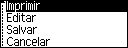
OpçãoDescriçãoEditarAltera o texto.
SalvarSalva a etiqueta.
Mais informações
Tópicos relacionados: Usar a memória de arquivos. CancelarCancela a impressão do modelo.
VisualizarVisualiza a etiqueta antes de imprimir.
Opções de ImpressãoSeleciona as opções de impressão.
Mais informações
Tópicos relacionados: Imprimir etiquetas. - Pressione ou para selecionar o número de etiquetas que deseja imprimir e então pressione
 ou OK.