

Inicio > Imprimir etiquetas con el escáner de códigos de barras u otros dispositivos (P-touch Template) > Pruebe la función P-touch Template con la lista de códigos de barras > Recuperar e imprimir la plantilla transferida a la impresora (Recuperar impresión)


Recuperar e imprimir la plantilla transferida a la impresora (Recuperar impresión)
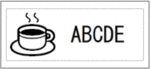
Ejemplo:

- Para obtener más información sobre los códigos de barras escaneados con las distintas configuraciones,
 Información relacionada
 - Los objetos agrupados se convierten y se envían como imagen.
- Es posible que los siguientes códigos de barras no estén disponibles según el modelo.
- Use P-touch Editor para transferir una plantilla o un diseño de etiqueta desde su computadora a la impresora.Información más detallada Información relacionada
- Escanee el siguiente código de barras:
- Comando de P-touch Template (Inicializar + comenzar a especificar configuración)

- Escanee los códigos de barras de la lista siguiente para enviar un comando o una opción de configuración a la impresora:
- Configuración básica
Corte automático activado (corta cada una de las etiquetas) + Corte al final activado

Corte automático activado (corta cada dos etiquetas) + Corte al final activado

Corte automático desactivado + Corte al final activado

Corte automático desactivado + Corte al final desactivado

- La configuración se puede realizar con varios comandos.
- Si no se realizaron configuraciones mediante el escaneo de los comandos de código de barras, se imprime una plantilla con la configuración de P-touch Template. La configuración predeterminada de P-touch Template se usa para imprimir una sola copia con la función de corte automático activada.
Para obtener más información sobre la configuración de P-touch Template
Comandos de referencia y manual de plantillas P-touch (solo en inglés). Puede descargar la versión más reciente desde la página web de soporte de Brother en support.brother.com/manuals.
- Especifique el número de copias que desea.
- Escanee el siguiente código de barras:
Number of copies (Número de copias)

- Escanee los siguientes códigos de barras para especificar un número de tres dígitos:
Ejemplo:
Especifique los números escaneando los siguientes códigos de barras: cuando imprima 7 hojas, [0][0][7]; cuando imprima 15 hojas, [0][1][5]
- Para introducir números
1

2

3

4

5

6

7

8

9

0

00

Para cambiar la configuración del número de copias, repita estos pasos. - Escanee uno de los siguientes códigos de barras con el mismo número de la Asignación de clave para el diseño de etiqueta que desea:
- Preestablecer número de plantilla
Preestablecer plantilla 1

Preestablecer plantilla 2

Preestablecer plantilla 3

Preestablecer plantilla 4

Preestablecer plantilla 5

Preestablecer plantilla 6

Preestablecer plantilla 7

Preestablecer plantilla 8

Preestablecer plantilla 9

Preestablecer plantilla 10

Se imprime la etiqueta especificada.