

Inicio > Imprimir etiquetas con el escáner de códigos de barras u otros dispositivos (P-touch Template) > Cree e imprima etiquetas con P-touch Editor (Windows)


Cree e imprima etiquetas con P-touch Editor (Windows)
Para utilizar la impresora con la computadora Windows, instale el controlador de la impresora de su modelo y P-touch Editor en la computadora.
Para ver los controladores y el software más recientes, vaya a la página Descargas de su modelo en support.brother.com/downloads.
- Inicie P-touch Editor
 .
. Haga clic en o haga doble clic en el icono P-touch Editor en el escritorio.
- NOTA
-
Según el sistema operativo de su computadora, es posible que se cree la carpeta Brother P-touch.
- Asegúrese de que el nombre de su modelo está seleccionado en la pantalla de inicio.
- Realice una de las siguientes acciones:
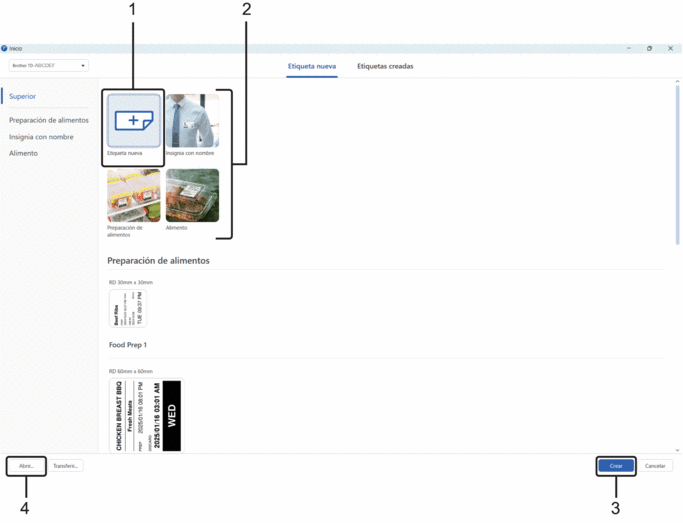
- Para crear un nuevo diseño, haga clic en la pestaña Etiqueta nueva y, después, pulse el botón Etiqueta nueva (1).
- Para crear un nuevo diseño con un diseño actual, haga clic en la pestaña Etiqueta nueva y, después, pulse el botón de categoría (2), seleccione una plantilla y, a continuación, haga clic en Crear (3).
- Para abrir un diseño existente, haga clic en Abrir (4).
- Haga clic en el icono Imprimir.
- Seleccione la configuración de impresión que desee y haga clic en Imprimir.
¿Le fue útil esta página?