

Strona główna > Ustawienia drukarki > Zmiana ustawień drukarki przy użyciu narzędzia BRConfiguration Tool (Windows) > Konfiguracja rozmiaru papieru (w systemie Windows)


Konfiguracja rozmiaru papieru (w systemie Windows)
Konfiguracja formatu papieru umożliwia dodawanie rozmiarów papieru, które nie są dostępne na liście Format papieru sterownika drukarki.
Na komputerze z systemem Windows kliknij i wybierz swoją drukarkę z listy urządzeń. Kliknij .
Przed rozpoczęciem drukowania na papierze o nowym rozmiarze należy zarejestrować nowy rozmiar, wysyłając go do drukarki zgodnie z instrukcjami podanymi w tej sekcji.
Drukowanie na papierze o rozmiarze, który nie został zarejestrowany, może skutkować niewłaściwymi wydrukami.
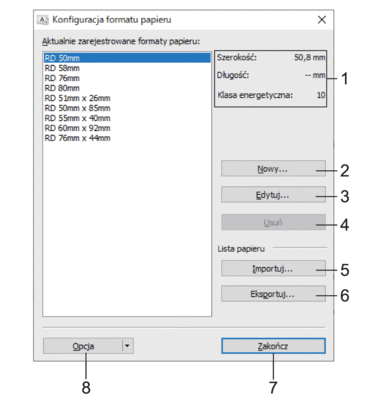
- Bieżące ustawienia
- Wyświetla bieżące ustawienia dla wybranego formatu papieru.
- Nowy
- Kliknij ten przycisk, aby wyświetlić okno dialogowe Nowy i zarejestrować nowy rozmiar papieru.
- INFORMACJA
- Nie rejestruj już zarejestrowanego rozmiaru papieru, aby zapobiec nieprawidłowym wydrukom. Aby użyć papieru w tym samym formacie, co aktualnie zarejestrowany format papieru, wybierz żądany format na liście Aktualnie zarejestrowane formaty papieru w oknie dialogowym Konfiguracja formatu papieru, a następnie zmień i nadpisz ustawienia z okna dialogowego Edytuj.
- Edytuj
- Umożliwia edycję ustawień dla wybranego formatu papieru.
Aby zapisać wybrany format papieru z nowymi ustawieniami, kliknij Zastąp. Aby dodać format papieru z nowymi ustawieniami, zmień nazwę w oknie Nazwa formatu papieru, a następnie kliknij Dodaj.
- Usuń
- Usuwa wybrany rozmiar papieru. Usuniętego formatu papieru nie można przywrócić.
- Import
- Odczytuje plik tekstowy zawierający ustawienia formatu papieru i przy ich użyciu zastępuje zawartość listy Aktualnie zarejestrowane formaty papieru.
- INFORMACJA
- Po importowaniu listy cała zawartość aktualnej listy Aktualnie zarejestrowane formaty papieru zostanie zastąpiona importowanymi formatami papieru.
- Eksport
- Umożliwia wyeksportowanie formatów papieru z listy Aktualnie zarejestrowane formaty papieru do pliku. Eksportowane formaty mogą następnie zostać przesłane do innych komputerów.
- Wyjście
- Powoduje zamknięcie okna Konfiguracja formatu papieru.
- Opcja
- Kliknij
 , a następnie wybierz operację.
 Kliknij Zarejestruj format papieru w drukarce, aby zarejestrować ustawienia dla wybranego formatu papieru w drukarce.
Kliknij Zapisz w pliku poleceń, aby wyeksportować ustawienia papieru w postaci pliku poleceń. (Rozszerzenie pliku to BIN).
- INFORMACJA
- Po zarejestrowaniu rozmiaru papieru w drukarce i kliknięciu przycisku Wyjście zostanie wyświetlone okno dialogowe Konfiguracja formatu papieru z dodanym rozmiarem papieru na liście Aktualnie zarejestrowane formaty papieru. Zamknij oprogramowanie, jeśli jest włączone, a następnie uruchom je ponownie, aby na liście został wyświetlony nowy format papieru.

- W przypadku korzystania z następujących funkcji można szybko zastosować ich ustawienia w drukarce:
- Funkcja pamięci masowej
- Bluetooth (Object Push Profile (OPP))
- Wi-Fi (File Transfer Protocol (FTP)) (RJ-3255WB/RJ-4255WB)
- Te polecenia są przeznaczone wyłącznie do zastosowania ustawień w drukarce. Poleceń tych nie można importować do opcji Konfiguracja formatu papieru.
Okno dialogowe Nowy
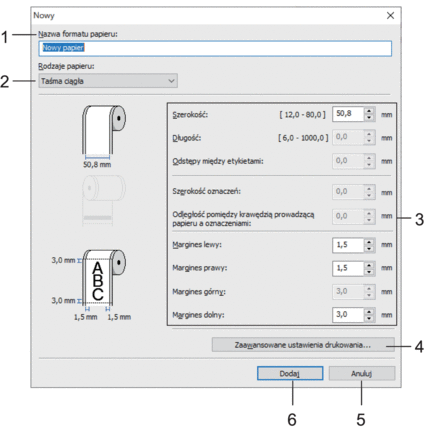
- Nazwa formatu papieru
- Wprowadź nazwę dodawanego formatu papieru.
- Rodzaje papieru
- Wybór typu papieru.
- Ustawienia szczegółowe
- Określ szczegółowe informacje o dodawanym formacie papieru.
- Zaawansowane ustawienia drukowania
- Kliknij ten przycisk, aby wyświetlić okno dialogowe Zaawansowane ustawienia drukowania i skonfigurować zaawansowane ustawienia drukowania dla poszczególnych formatów papieru.
- Anuluj
- Anuluje ustawienia i zamyka okno dialogowe. Ustawienia nie ulegną zmianie.
- Dodaj
- Kliknij ten przycisk, aby dodać format papieru i zastosować ustawienia.
Okno dialogowe Zaawansowane ustawienia drukowania
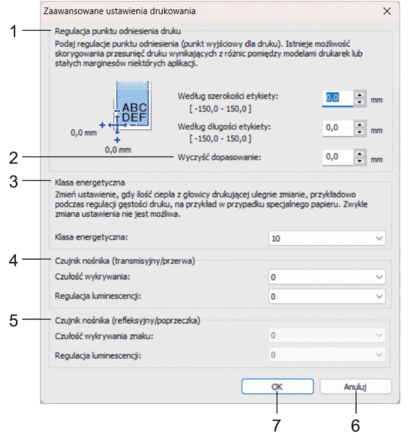
- Regulacja punktu odniesienia druku
- Dostosuj pozycję punktu odniesienia (punkt wyjściowy dla druku). Spowoduje to skorygowanie przesunięć druku wynikających z różnic pomiędzy modelami drukarek lub stałych marginesów niektórych programów.
- Wyczyść dopasowanie
- Dostosuj pozycję cięcia w przypadku cięcia przy użyciu listwy odrywającej.
- Klasa energetyczna
- Dostosuj ilość ciepła (energii) generowaną przez głowicę drukującą, na przykład w przypadku korzystania ze specjalnego papieru. Na wydruku mogą pojawić się różnice w kontraście spowodowane przez środowisko pracy i zastosowany nośnik. W razie potrzeby zmodyfikuj ustawienia.
- Czujnik nośnika (transmisyjny/przerwa)
- Dostosuj precyzję wykrywania przez czujnik transmisyjny / przerw (odstępów) w przypadku etykiet wycinanych i ilość światła emitowanego przez czujnik.
Te ustawienia są dostępne, gdy opcja Rodzaje papieru jest ustawiona na Etykieta wycinana.
Ustawienia Czujnik nośnika (transmisyjny/przerwa) w oknie dialogowym Ustawienia urządzenia mogą mieć wpływ na wyniki wykrywania i kalibracji. Upewnij się, że określone są odpowiednie wartości.Przykładowe ustawienia:
Ustawienie EX1 Ustawienie EX2 Ustawienia urządzenia +2 -2 Konfiguracja formatu papieru +2 +2 Efekt rzeczywisty 4 0
- Czujnik nośnika (refleksyjny/poprzeczka)
- Dostosuj precyzję wykrywania czarnych znaczników przez czujnik refleksyjny / czarnego znacznika i ilość światła emitowanego przez czujnik.
Te ustawienia są dostępne, gdy opcja Rodzaje papieru jest ustawiona na Nośniki z oznaczeniami.
Ustawienia Czujnik nośnika (refleksyjny/poprzeczka) w oknie dialogowym Ustawienia urządzenia mogą mieć wpływ na wyniki wykrywania i kalibracji. Upewnij się, że określone są odpowiednie wartości.Przykładowe ustawienia:
Ustawienie EX1 Ustawienie EX2 Ustawienia urządzenia +2 -2 Konfiguracja formatu papieru +2 +2 Efekt rzeczywisty 4 0
- Anuluj
- Anuluje ustawienia i zamyka okno dialogowe. Ustawienia nie ulegną zmianie.
- OK
- Powoduje zapisanie ustawień i powrót do poprzedniego okna dialogowego.