

Home > Drucker einrichten > Rolle einlegen


Rolle einlegen
Rolle einlegen
- Betätigen Sie den Lösehebel für die Rollenabdeckung, um die Rollenfachabdeckung zu öffnen.
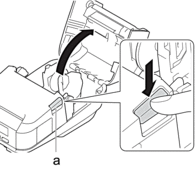
- Lösehebel für die Rollenabdeckung
- Schieben Sie beide Rollenführungen nach außen.
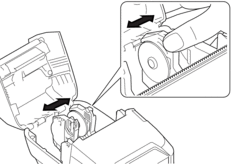
- Vergewissern Sie sich, dass die Rolle korrekt ausgerichtet ist, und setzen Sie sie dann in das Rollenfach ein.
- HINWEIS
- Falls der Kern der Rolle herausragt, schieben Sie seine Kante wie abgebildet bündig ein, bevor Sie die Rolle einsetzen.
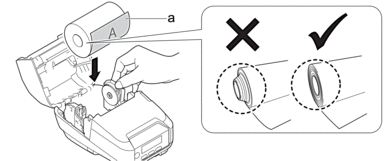
- Druckoberfläche (zeigt an der Rolle nach außen)
- Schließen Sie die Rollenfachabdeckung so, dass sie einrastet.
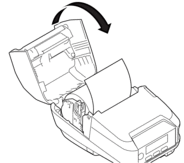
- Wenn [Medium wählen] oder [Aut. erkennen] auf dem LCD angezeigt wird, wählen Sie die gewünschte Option. Wenn Sie diese Einstellungen später vornehmen möchten, gehen Sie zu [Medien].
- HINWEIS
-
- Die beste Leistung erzielen Sie mit Originalmedien von Brother.
- Damit der Reflexions-/Blackmark-Sensor die Markierung erkennen und das Medium in die richtige Position einziehen kann, verwenden Sie Blackmark-Papier im Erfassungsbereich des Sensors.
- Verwenden Sie Papier, das eine der folgenden Bedingungen erfüllt, damit der Reflexions-/Blackmark-Sensor die Markierung richtig erkennen kann.

- Wenn Sie Einzel-Etiketten verwenden, stellen Sie als Druckmedium Etiketten ein und drücken Sie nach dem Einlegen der Rolle die Taste
 (Vorschub) / OK. Der Drucker schiebt das Etikett in die korrekte Startposition vor.
 - Gehen Sie zum Herausnehmen der Rolle in umgekehrter Reihenfolge wie beim Einsetzen vor.
- Vergewissern Sie sich, dass sich die eingesetzte Rolle zwischen den Rollenführungen frei drehen lässt.
Papier mit Blackmark vom linken zum rechten Ende (empfohlen)
Verwenden Sie Papier, das die in der folgenden Abbildung beschriebenen Bedingungen erfüllt.
Obwohl der Erfassungsbereich des Reflexions-/Blackmark-Sensors je nach verwendetem Druckermodell unterschiedlich ist, ist die in der Abbildung beschriebene Blackmark lang genug, um den Erfassungsbereich des Sensors unabhängig vom Modell abzudecken.
- Medien ohne Falzlinien wie Perforationen
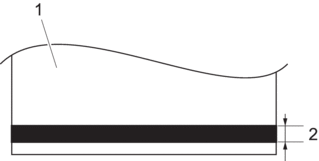
- Medienrückseite
- mindestens 3 mm
- Medien mit Falzlinien wie Perforationen
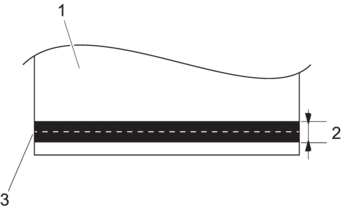
- Medienrückseite
- mindestens 4 mm
- Faltlinien wie Perforationen
Papier mit Blackmark im Erfassungsbereich des Reflexions-/Blackmark-Sensors
Verwenden Sie Papier, das die in der folgenden Abbildung beschriebenen Bedingungen erfüllt.
Da der Erfassungsbereich des Reflexions-/Blackmark-Sensors je nach verwendetem Druckermodell unterschiedlich ist, ist auch die Länge der Blackmark je nach Modell unterschiedlich.
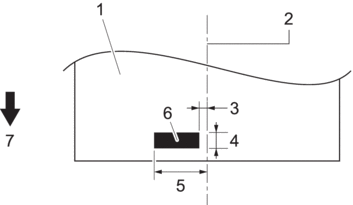
- Medienrückseite
- Mittellinie der Medien
- 1,5 mm oder darunter
- mindestens 3 mm
(Medien mit Falzlinien wie Perforationen: 4 mm oder mehr)
- mindestens 10 mm
- Blackmark
Einzugsrichtung
Medienrollenhalter auf individuelles Medienformat umstellen
- RJ-3235B/RJ-3255WB: 25,4 mm
- RJ-4235B/RJ-4255WB: 25,4 mm
Um individuelle Medienformate zu verwenden, bringen Sie die Medienrollenhalter, die der Kerngröße Ihres Mediums entsprechen, an den Rollenführungen an.
- HINWEIS
-
- Ein Satz von zwei Medienrollenhaltern ist im Lieferumfang Ihres Geräts enthalten. Die Kerndurchmesser von zwei Medienrollenhaltern sind wie folgt:
- RJ-3235B/RJ-3255WB: 12,7 mm–13,0 mm/19,0 mm
- RJ-4235B/RJ-4255WB: 12,7 mm–13,0 mm/19,0 mm
- Möglicherweise sind nicht alle Arten von Medienrollenhaltern im Lieferumfang Ihres Druckers enthalten. Zum Kauf von weiteren Medienrollenhaltern wenden Sie sich bitte an Ihren Brother-Händler vor Ort.
- Um festzustellen, welche Kerngröße der jeweilige Medienrollenhalter unterstützt, sehen Sie in den Angaben in der Mitte des Medienrollenhalters nach.
- Achten Sie bei Verwendung von Medienrollenhaltern unterschiedlicher Größe darauf, dass bei der Anbringung an den Rollenführungen jeweils die Seiten von gleicher Größe einander gegenüberliegen.
- Betätigen Sie den Lösehebel für die Rollenabdeckung, um die Rollenfachabdeckung zu öffnen.
- Halten Sie die linke Rollenführung so, dass sie sich nicht dreht, und entfernen Sie den jeweils eingebauten Medienrollenhalter mit einem Kreuzschlitzschraubendreher.
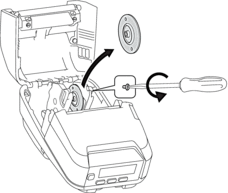
- Halten Sie die rechte Rollenführung so, dass sie sich nicht dreht, und entfernen Sie den jeweils eingebauten Medienrollenhalter mit einem Kreuzschlitzschraubendreher.
- Bringen Sie die Medienrollenhalter, die der Kerngröße Ihrer Medien entsprechen, mit einem Kreuzschlitzschraubendreher an den Rollenführungen an. Achten Sie darauf, dass Sie Medienrollenhalter derselben Größe verwenden.
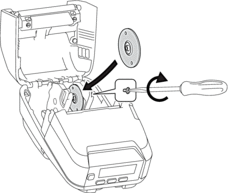
- Legen Sie die Rolle ein. Weitere Informationen,
 Verwandte Themen
 - Schließen Sie die Rollenfachabdeckung und drücken Sie darauf, bis sie einrastet.
- Wenn auf dem LCD automatisch [Medium wählen] oder [Aut. erkennen] angezeigt wird, wählen Sie die gewünschte Option. Wenn Sie diese Einstellungen später vornehmen möchten, verwenden Sie das Menü [Medien].
Medien abreißen
- Papierbelege, Etiketten und Papierschilder lassen sich durch ruckartiges Ziehen am Druckmedium je nach eingestellter Schnittposition nach oben oder unten abreißen. Linerless-Medien lassen sich nur nach oben abreißen.
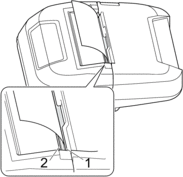
- Obere Abreißkante
- Untere Abreißkante
- VORSICHT
- Berühren Sie nicht die Klinge der Abreißkante.
- Die Standardeinstellung für die [Abreißkante] ist [Nach oben]. (Wenn Linerless auf Ein auf der Registerkarte Erweitert des BRConfiguration Tool eingestellt ist, ist die Einstellung [Abreißkante] nicht verfügbar.)
- Um die Schneideposition einzustellen, öffnen Sie das BRConfiguration Tool, gehen Sie zu Druckposition / Sensoren in den Geräteeinstellungen und geben Sie dann die gewünschte Einstellung im Feld Abstand Schnittkante ein. Weitere Informationen Verwandte Themen