

Domů > Nastavení tiskárny > Změnit nastavení tiskárny pomocí nástroje BRConfiguration Tool (Windows) > Nastavení formátu papíru (pro Windows)


Nastavení formátu papíru (pro Windows)
Funkci nastavení formátu papíru použijte k přidání formátů papíru, které nejsou dostupné v seznamu ovladače tiskárny Paper Size (Formát papíru).
Na svém PC s Windows klikněte na a vyberte tiskárnu ze seznamu zařízení. Klikněte na .
Před tisknutím na nový formát papíru tento nový formát papíru zaregistrujte jeho odesláním do vaší tiskárny podle pokynů v této části.
Tisk na formát papíru, který nebyl zaregistrován, může vést k nesprávnému tiskovému výstupu.
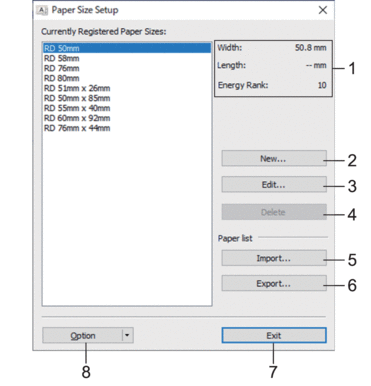
- Aktuální nastavení
- Zobrazuje aktuální nastavení pro zvolený formát papíru.
- New (Nový)
- Kliknutím na toto tlačítko zobrazíte dialogové okno New (Nový) a můžete zaregistrovat nový formát papíru.
- POZNÁMKA
- Neregistrujte již zaregistrovaný formát papíru, abyste předešli nesprávným výsledkům tisku. Chcete-li použít papír stejného formátu jako ten, který je právě zaregistrován, vyberte požadovaný formát ze seznamu Currently Registered Paper Sizes (Aktuálně zaregistrované formáty papíru) v dialogovém okně Paper Size Setup (Nastavení formátu papíru) a poté změňte a přepište nastavení z dialogového okna Edit (Upravit).
- Edit (Upravit)
- Upravuje nastavení pro zvolený formát papíru.
Chcete-li uložit vybraný formát papíru s novým nastavením, klikněte na Overwrite (Přepsat). Chcete-li přidat formát papíru s novým nastavením, změňte název v poli Paper Size Name (Název formátu papíru) a klikněte na Add (Přidat).
- Delete (Smazat)
- Odstraní vybraný formát papíru. Odstraněný formát papíru nelze obnovit.
- Import
- Přečte textový soubor obsahující nastavení formátu papíru a použije jej k nahrazení obsahu seznamu Currently Registered Paper Sizes (Aktuálně zaregistrované formáty papíru).
- POZNÁMKA
- Po importování seznamu bude celý obsah seznamu Currently Registered Paper Sizes (Aktuálně zaregistrované formáty papíru) nahrazen importovanými formáty papíru.
- Export
- Exportuje formáty papíru v seznamu Currently Registered Paper Sizes (Aktuálně zaregistrované formáty papíru) do souboru. Exportované formáty pak lze distribuovat do jiných počítačů.
- Exit (Konec)
- Ukončí okno Paper Size Setup (Nastavení formátu papíru).
- Option (Možnosti)
- Klikněte na
 a vyberte operaci.
 Kliknutím na tlačítko Register Paper Size With Printer (Zaregistrovat s tiskárnou velikost papíru) zaregistrujete nastavení vybraného formátu papíru v tiskárně.
Klikněte na Save in Command File (Uložit do příkazového souboru) pro export nastavení papíru jako příkazového souboru. (Přípona souboru je BIN.)
- POZNÁMKA
- Když je formát papíru zaregistrován v tiskárně a kliknete na tlačítko Exit (Konec), objeví se dialogové okno Paper Size Setup (Nastavení formátu papíru) s přidaným formátem papíru v seznamu Currently Registered Paper Sizes (Aktuálně zaregistrované formáty papíru). Pokud je program spuštěný, ukončete jej a poté jej restartujte, aby se v seznamu objevil nový formát papíru.

- Pokud jsou používány následující funkce, můžete jejich nastavení rychle použít na tiskárnu:
- Funkce velkokapacitního úložiště
- Bluetooth (Object Push Profile (OPP))
- Wi-Fi (File Transfer Protocol (FTP)) (RJ-3255WB/RJ-4255WB)
- Tyto příkazy mají být využívány pouze k použití nastavení na tiskárnu. Tyto příkazy nelze importovat do nastavení formátu papíru.
Dialogové okno New (Nový)
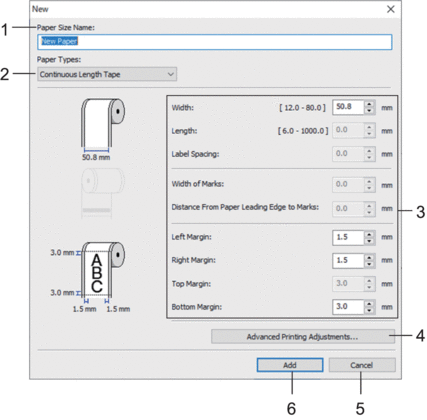
- Paper Size Name (Název formátu papíru)
- Zadejte název formátu papíru, který chcete přidat.
- Paper Types (Typy papíru)
- Vyberte typ papíru.
- Podrobná nastavení
- Zadejte podrobnosti pro přidávaný formát papíru.
- Advanced Printing Adjustments (Pokročilá nastavení tisku)
- Kliknutím na toto tlačítko zobrazíte dialogové okno Advanced Printing Adjustments (Pokročilá nastavení tisku), kde můžete provádět pokročilé úpravy tisku pro každý formát papíru.
- Cancel (Zrušit)
- Stornuje nastavení a zavře dialogové okno. Nastavení zůstanou nezměněna.
- Add (Přidat)
- Kliknutím na toto tlačítko přidáte formát papíru a použijete změny.
Dialogové okno Advanced Printing Adjustments (Pokročilá nastavení tisku)
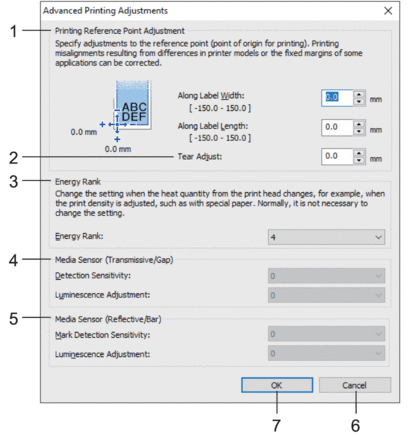
- Printing Reference Point Adjustment (Referenční bod nastavení tisku)
- Upravuje polohu referenčního bodu (výchozího bodu pro tisk). Tím se koriguje nesprávné zarovnání tisku vyplývající z rozdílů v modelech tiskáren nebo z pevných okrajů některých programů.
- Tear Adjust (Nastavení odstřihu)
- Umožňuje nastavit polohu pro odtržení papíru pomocí lišty odtrhu.
- Energy Rank (Stupeň energie)
- Upravte množství tepla (energie) vycházejícího z tiskové hlavy, např. pomocí speciálního papíru. V závislosti na provozním prostředí a použitém médiu může docházet k odchylkám kontrastu výtisků. Upravte nastavení podle potřeby.
- Media Sensor (Transmissive/Gap) (Čidlo médií (Přenos/mezera))
- Nastavte přesnost, s jakou čidlo přenosu/mezery detekuje mezery (rozestupy) samostatných štítků, a množství světla vyzařovaného snímačem.
Nastavení lze určit, když je možnost Paper Types (Typy papíru) nastavena na Die-cut Label (Prostřihovaný štítek).
Nastavení pro Media Sensor (Transmissive/Gap) (Čidlo médií (Přenos/mezera)) v dialogovém okně Device Settings (Nastavení zařízení) může ovlivnit výsledky detekce a kalibrace. Ujistěte se, že jste zadali správné hodnoty.Příklad nastavení:
Nastavení př. 1 Nastavení př. 2 Device Settings (Nastavení zařízení) +2 -2 Paper Size Setup (Nastavení formátu papíru) +2 +2 Skutečný efekt 4 0
- Media Sensor (Reflective/Bar) (Čidlo médií (reflexní/pruh))
- Nastavte přesnost, s jakou snímač reflexní/černé značky detekuje černé značky, a množství světla vyzařovaného snímačem.
Nastavení lze určit, když je možnost Paper Types (Typy papíru) nastavena na Media With Marks (Média se značkami).
Nastavení pro Media Sensor (Reflective/Bar) (Čidlo médií (reflexní/pruh)) v dialogovém okně Device Settings (Nastavení zařízení) může ovlivnit výsledky detekce a kalibrace. Ujistěte se, že jste zadali správné hodnoty.Příklad nastavení:
Nastavení př. 1 Nastavení př. 2 Device Settings (Nastavení zařízení) +2 -2 Paper Size Setup (Nastavení formátu papíru) +2 +2 Skutečný efekt 4 0
- Cancel (Zrušit)
- Stornuje nastavení a zavře dialogové okno. Nastavení zůstanou nezměněna.
- OK
- Uloží nastavení a vrátí vás do předchozího dialogového okna.