

Accueil > Mise à jour > Mise à jour du microprogramme


Mise à jour du microprogramme
- Avant de mettre à jour le microprogramme, vous devez installer le pilote d’impression.
- N’éteignez pas l’imprimante lors du transfert de données ou de la mise à jour du microprogramme.
- Fermez toutes les applications en cours d’exécution.
- Allumez l’imprimante et connectez le câble USB.
- Lancez P-touch Update Software.
- Windows 10/Windows Server 2016 :
Cliquez sur , ou double-cliquez sur l’icône P-touch Update Software sur le bureau.
- Windows 8/Windows 8.1/Windows Server 2012/Windows Server 2012 R2 :
Cliquez sur l’icône P-touch Update Software sur l’écran Applications ou double-cliquez sur l’icône P-touch Update Software sur le bureau.
- Windows 7/Windows Server 2008/Windows Server 2008 R2 :
Cliquez sur ou double-cliquez sur l’icône P-touch Update Software sur le bureau.
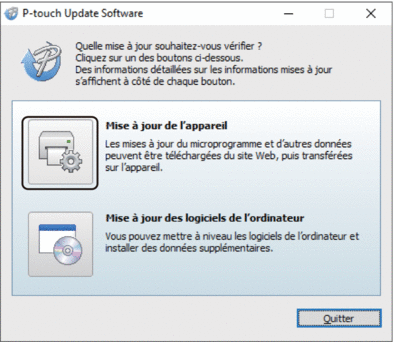
- Cliquez sur l’icône Mise à jour de l’appareil.
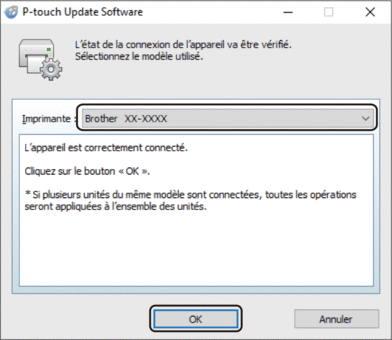
- Sélectionnez l’option Imprimante, assurez-vous que l’appareil est correctement branché, puis cliquez sur OK.
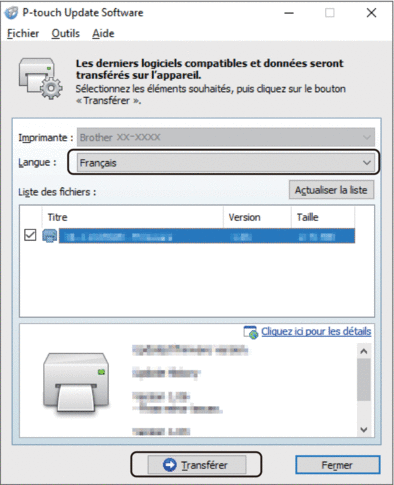
- Sélectionnez l’option Langue, cochez la case située en regard du microprogramme que vous souhaitez mettre à jour, puis cliquez sur Transférer.
- REMARQUE
- N’éteignez pas l’imprimante et ne débranchez pas le câble pendant le transfert des données.
- Vérifiez le contenu à mettre à jour, puis cliquez sur Démarrer pour lancer la mise à jour.
La mise à jour du microprogramme commence.
- REMARQUE
- N’éteignez pas l’imprimante et ne débranchez pas le câble pendant le processus de mise à jour.
Cette page vous a-t-elle été utile ?