

Accueil > Transfert de modèles sur l’imprimante (P-touch Transfer Manager) (Windows) > Transfert de modèles sur l’imprimante à l’aide de P-touch Transfer Manager (Windows) > Transfert de modèles de l’ordinateur vers l’imprimante (Windows) > Transfert du modèle sur P-touch Transfer Manager (Windows)


Transfert du modèle sur P-touch Transfer Manager (Windows)
- Lancez P-touch Editor
 .
. Windows 10/Windows Server 2016 :
Cliquez sur , ou double-cliquez sur l’icône P-touch Editor 5.2 sur le bureau.
Windows 8/Windows 8.1/Windows Server 2012/Windows Server 2012 R2 :
Cliquez sur l’icône P-touch Editor 5.2 de l’écran Applications ou double-cliquez sur l’icône P-touch Editor 5.2 sur le bureau.
Windows 7/Windows Server 2008/Windows Server 2008 R2 :
Cliquez sur , ou double-cliquez sur l’icône P-touch Editor 5.2 sur le bureau.
P-touch Editor démarre. - Ouvrez le modèle souhaité ou créez une mise en page d’étiquette.
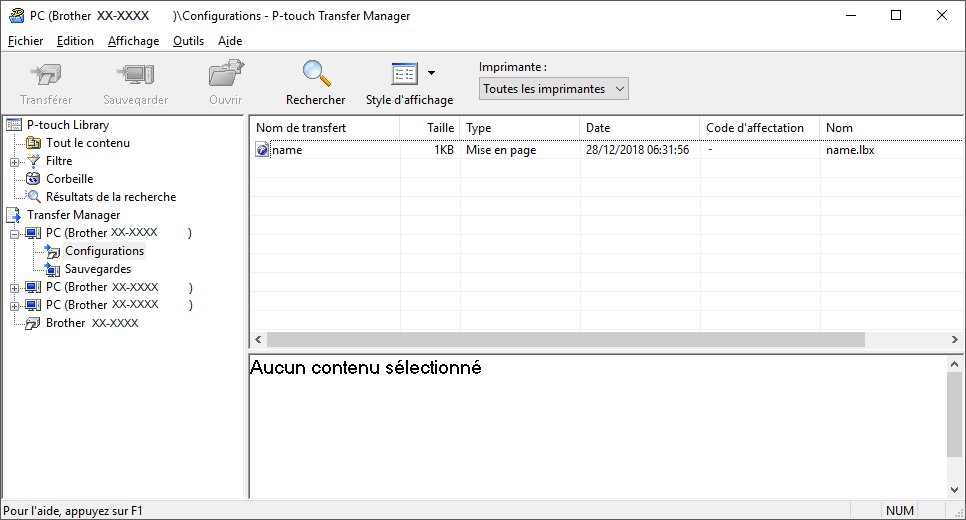
- Cliquez sur .La fenêtre P-touch Transfer Manager apparaît. Un modèle est transféré vers le dossier Configurations.
Cette page vous a-t-elle été utile?