

主頁 > 獨立列印 > 在印表機液晶螢幕上顯示傳輸的範本並列印 > 列印連結到資料庫的範本


列印連結到資料庫的範本
- 確保液晶螢幕顯示範本清單畫面,如下面所示。
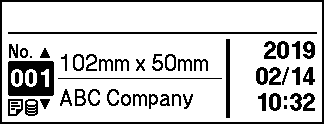
否則請將它設定為範本清單畫面。
- 按Menu。
- 按
 或
或  選擇以下選項:
 - 選擇[Settings (設定)]。按OK。
- 選擇[Home Screen (首頁畫面)]。按OK。
- 按 或 以選擇[Template List Screen (範本清單畫面)]。
- 按 或 以選擇範本,然後按OK。
- 按 或 選擇資料庫記錄,然後按OK。
- 按 和 以設定要列印的標籤數量。
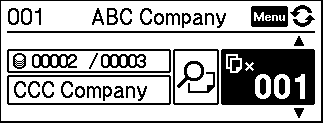
- 提醒
-
若要變更標籤的列印數量以供將來使用,請按Menu,然後轉到 [Template Settings (範本設定)] 並將 [Confirm Print (確認列印)] 選項設定為 [On (開啟)]。
您下一次使用此範本列印時,印表機設定畫面將會出現,以容許您使用
和 變更標籤數量。 - 選擇範本後按Menu時,範本中游標的位置將會變更。
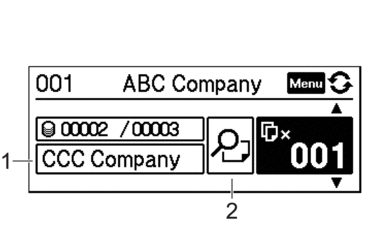
- 若要檢視範本中的物件,請按Menu選擇物件按鈕 (1),然後按OK。
- 若要檢視列印預覽,請按Menu選擇預覽按鈕 (2),然後按OK。
此頁對您有幫助嗎?