

主頁 > 使用電腦將範本傳輸到印表機 (Windows) > 建立傳輸檔案和傳輸套件檔案 (Windows)


建立傳輸檔案和傳輸套件檔案 (Windows)
建立包含範本的傳輸檔案 (BLF) 或傳輸套件檔案 (PDZ),以便這些範本可以在其他遠端印表機上使用。 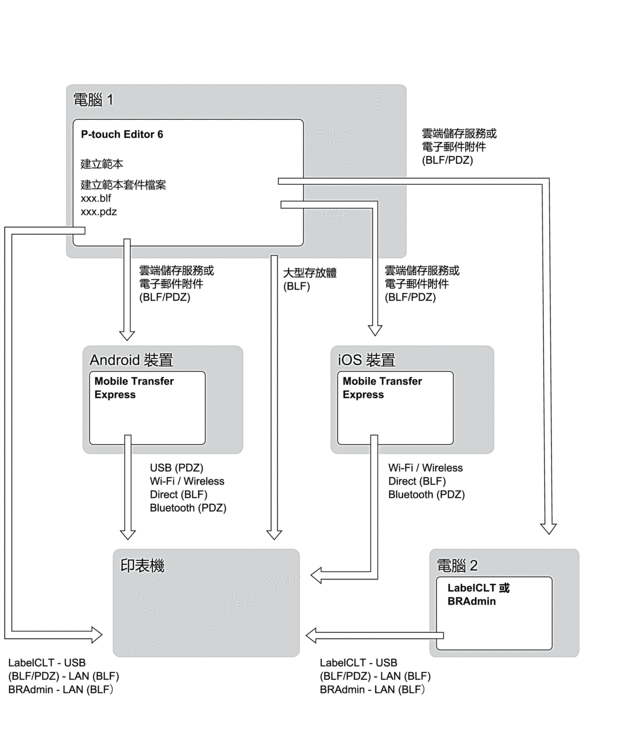
您還可以從大型存放體模式列印 BLF 格式的檔案。
| 範本傳輸方法 | 檔案格式 |
|---|---|
| 從行動裝置 (使用 Mobile Transfer Express) (TD-4415D/TD-4425DN/TD-4525DN/TD-4455DNWB/TD-4555DNWB/TD-4425DNF/TD-4555DNWBF) | 透過 USB (TD-4415D/TD-4425DN/TD-4525DN/TD-4455DNWB/TD-4555DNWB/TD-4425DNF/TD-4555DNWBF) | PDZ |
| 透過 Wi-Fi (TD-4455DNWB/TD-4555DNWB/TD-4555DNWBF) | BLF |
| 透過 Wireless Direct (TD-4455DNWB/TD-4555DNWB/TD-4555DNWBF) | BLF |
| 透過 Bluetooth (TD-4415D/TD-4425DN/TD-4525DN/TD-4455DNWB/TD-4555DNWB/TD-4425DNF/TD-4555DNWBF) | PDZ |
| 大型存放體 (TD-4415D/TD-4425DN/TD-4525DN/TD-4455DNWB/TD-4555DNWB/TD-4425DNF/TD-4555DNWBF) | BLF |
| 從電腦 | 大型存放體 | BLF |
- 使用 USB 纜線/網路將印表機連接至電腦,然後開啟印表機。
- 啟動 P-touch Editor
 。
。 按一下,或者連按兩下桌面上的 P-touch Editor 圖示。
- 提醒
-
根據電腦的作業系統,可能會也可能不會建立 Brother P-touch 資料夾。
- 確保在首頁畫面上選擇了型號名稱,然後按一下傳輸。
- 在 傳輸 視窗中,按一下瀏覽,然後指定您想要傳輸的項目。所指定的項目會出現在檔案清單中。
- 確保在檔案清單中選擇要匯出的項目,然後按一下匯出。
- 指定檔案路徑、檔名,然後選擇傳輸檔案 (BLF) 或傳輸套件檔案 (PDZ) 作為檔案類型。
- 按一下儲存。
此頁對您有幫助嗎?