

主頁 > 使用條碼掃描器或其他裝置列印標籤 (P-touch Template) > 將範本或其他資料從電腦傳輸到印表機 (Windows)


將範本或其他資料從電腦傳輸到印表機 (Windows)
- 使用 USB 纜線/網路將印表機連接至電腦,然後開啟印表機。
- 啟動 P-touch Editor
 。
。 按一下,或者連按兩下桌面上的 P-touch Editor 圖示。
- 提醒
-
根據電腦的作業系統,可能會也可能不會建立 Brother P-touch 資料夾。
- 確保在首頁畫面上選擇了型號名稱。
- 開啟所需的範本或新建一個版面。
- 按一下。「傳輸」視窗將會出現。範本或其他資料列出在視窗中傳輸名稱下面。
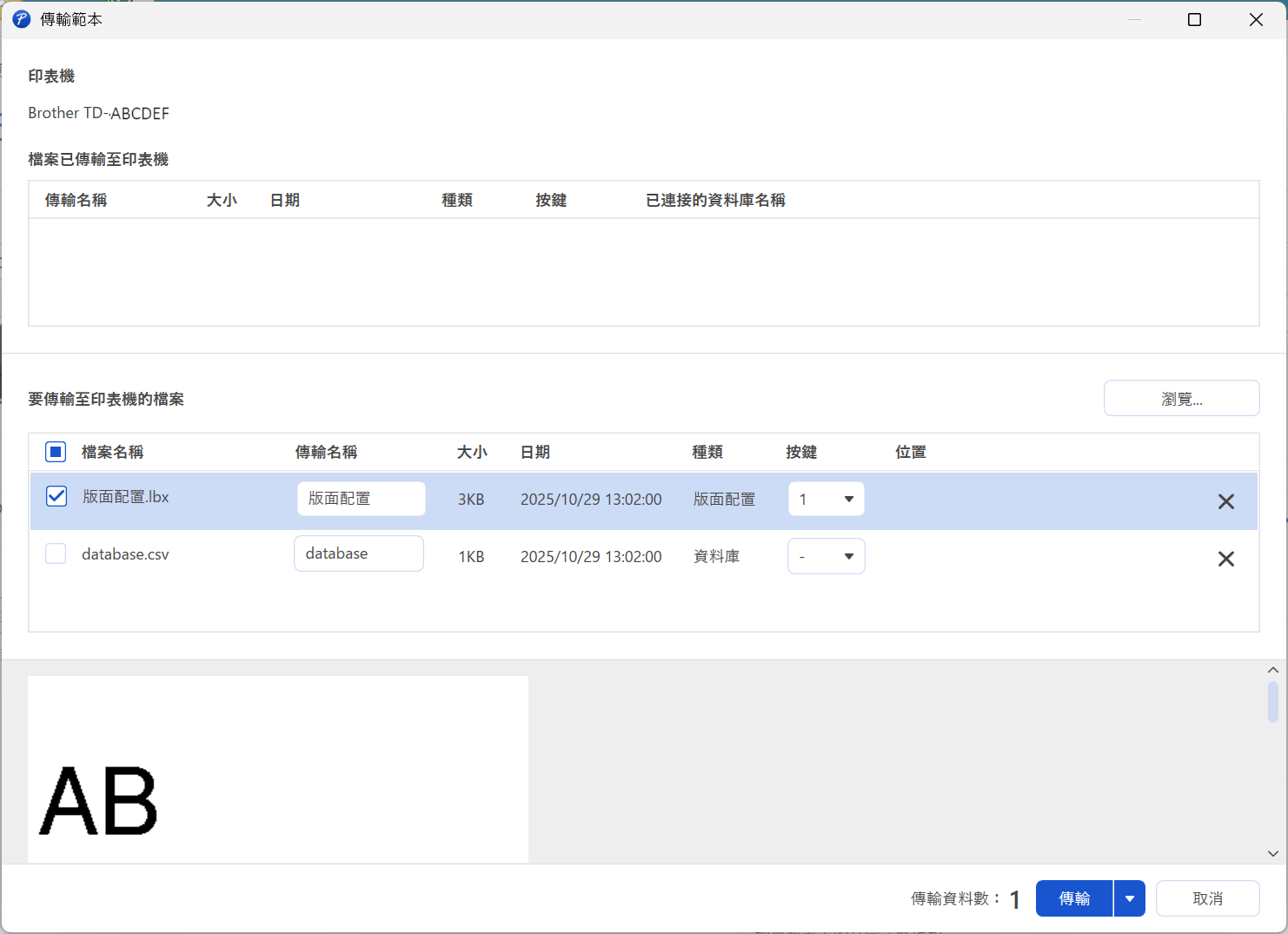
- 若要變更指定給範本的按鍵編號(亦即印表機中的檔案位置),請按一下所需的範本,然後選擇按鍵編號。
 使用「指定按鍵」編號在印表機上搜尋範本檔案。
- 提醒
-
- 不會為資料庫指定「指定按鍵」編號。
- 如果任何之前儲存的範本與要傳輸到印表機的新範本具有相同的「指定按鍵」編號,印表機將會覆寫之前儲存的範本。
- 若要變更範本或其他資料的傳輸名稱,請按一下所需的項目,然後鍵入新名稱。允許檔名包含的字元數因印表機型號而異。
- 從檔案清單中,選擇要傳輸的範本或其他資料,然後按一下傳輸。
- 按一下確定。選擇的項目將傳輸到印表機。
您可以同時傳輸多個範本或其他資料。更多資訊  相關主題:將多個項目從電腦傳輸到印表機 (Windows)
相關主題:將多個項目從電腦傳輸到印表機 (Windows) 此頁對您有幫助嗎?