



在帶有裁刀裝置的印表機中裝入紙捲(選用)
- 按住
 關閉印表機。
 - 拉印表機兩側的釋放桿將紙捲艙護蓋解鎖。
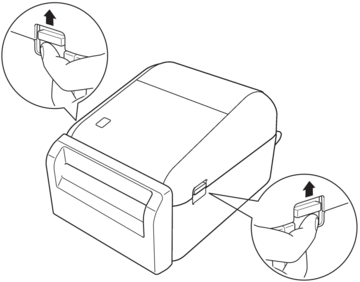
- 抓穩印表機前部,用力提起紙捲艙護蓋將其開啟。
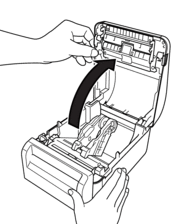
- 注意
- 切勿用手接觸撕紙桿。否則可能導致受傷。
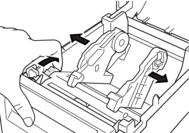
- 將兩個紙捲導軌向外滑動。
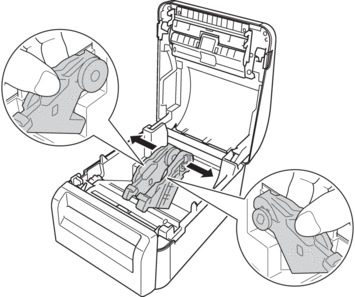
- 插入紙捲,使得標籤列印面朝上,如插圖中所示。


- 旋轉調整器轉盤以將紙捲導軌鎖定在合適的位置。
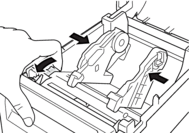
- 在連續標籤上列印時,可能會出現褶皺,具體取決於所使用的紙捲和列印環境。如果發生這種情況,將調整器轉盤朝印表機後側的方向旋轉,以增加紙捲導軌之間的空間。
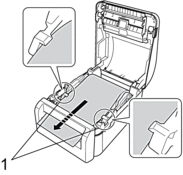
- 將背紙的一端送入到介質導軌壓片 (1) 下面。
- 提醒
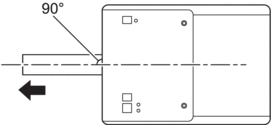
- 使用寬度為 22.9 mm 或以下的介質時,請確保從標籤出口槽退出的介質不傾斜,以避免傾斜送入標籤。
俯視圖
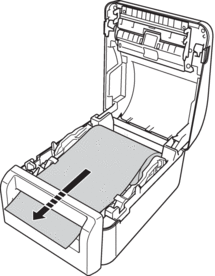
- 將紙捲末端穿過裁刀槽送入。
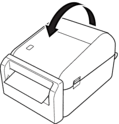
- 蓋回紙捲艙護蓋,直到其卡入定位。
- 提醒
- 若要變更自動裁切設定,請啟動 BRConfiguration Tool,然後轉至裝置設定選單。
如需有關 BRConfiguration Tool 的更多資訊,請參閱 BRConfiguration Tool 手册,網址為 support.brother.com/g/s/es/htmldoc/brconfiguration/eng/index.html。
- 注意
- 關閉紙捲艙護蓋時需小心。如果您的手指夾在護蓋上下方部件之間,則存在受傷的風險。
- 重要事項
-
- 請勿讓列印好的標籤留在印表機中。否則會造成標籤卡住。
- 不使用印表機時,請取出所有紙捲並蓋回紙捲艙護蓋。
此頁對您有幫助嗎?