

Inicio > Transferencia de plantillas a la impresora mediante el ordenador (Windows) > Creación de archivos de transferencia y archivos de paquete de transferencia (Windows)


Creación de archivos de transferencia y archivos de paquete de transferencia (Windows)
También puede imprimir archivos en formato BLF desde el modo de almacenamiento masivo.
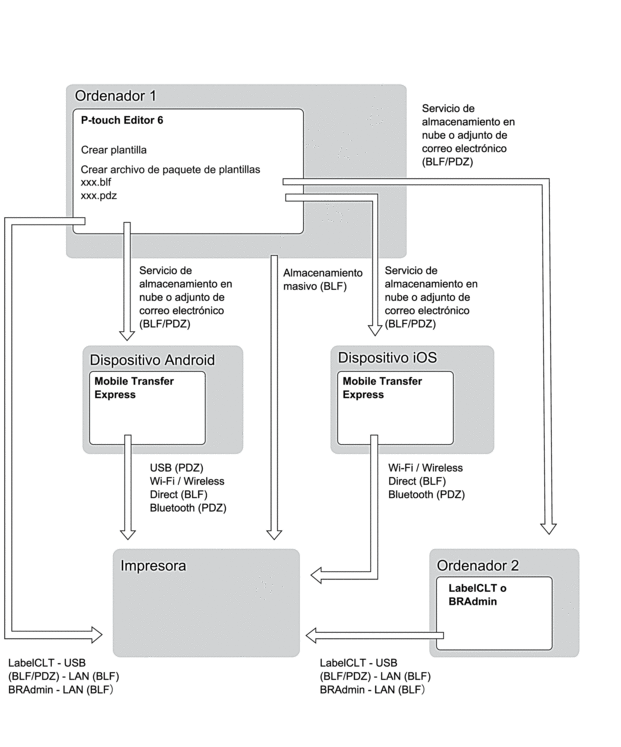
| Método de transferencia de plantillas | Formato de archivo |
|---|---|
| Desde un dispositivo móvil (Uso de Mobile Transfer Express) (TD-4425DN/TD-4525DN/TD-4455DNWB/TD-4555DNWB/TD-4425DNF/TD-4555DNWBF) | a través de USB (TD-4425DN/TD-4525DN/TD-4455DNWB/TD-4555DNWB/TD-4425DNF/TD-4555DNWBF) | PDZ |
| a través de Wi-Fi (TD-4455DNWB/TD-4555DNWB/TD-4555DNWBF) | BLF |
| a través de Wireless Direct (TD-4455DNWB/TD-4555DNWB/TD-4555DNWBF) | BLF |
| a través de Bluetooth (TD-4425DN/TD-4525DN/TD-4455DNWB/TD-4555DNWB/TD-4425DNF/TD-4555DNWBF) | PDZ |
| Almacenamiento masivo (TD-4425DN/TD-4525DN/TD-4455DNWB/TD-4555DNWB/TD-4425DNF/TD-4555DNWBF) | BLF |
| Desde un ordenador | Almacenamiento masivo | BLF |
- Conecte la impresora al ordenador con un cable USB/red y, a continuación, encienda la impresora.
- Inicie P-touch Editor
 .
. Haga clic en , o haga doble clic en el icono P-touch Editor del escritorio.
- NOTA
-
Según el sistema operativo de su ordenador, es posible que se cree o no la carpeta Brother P-touch.
- Asegúrese de que el nombre de su modelo esté seleccionado en la pantalla de inicio y haga clic en Transferir.
- En la ventana Transferir, haga clic en Examinar y especifique los elementos que quiera transferir.Los elementos especificados aparecerán en la lista de archivos.
- Asegúrese de que los elementos que quiera exportar estén seleccionados en la lista de archivos y, luego, haga clic en Exportar.
- Especifique la ruta y el nombre del archivo, y seleccione archivos de transferencia (BLF) o archivos de paquetes de transferencia (PDZ) como tipo de archivo.
- Haga clic en Guardar.