

Inicio > Impresión de etiquetas utilizando un escáner de código de barras u otros dispositivos (P-touch Template) > Transferencia de una plantilla u otros datos del ordenador a la impresora (Windows)


Transferencia de una plantilla u otros datos del ordenador a la impresora (Windows)
- Conecte la impresora al ordenador con un cable USB/red y, a continuación, encienda la impresora.
- Inicie P-touch Editor
 .
. Haga clic en , o haga doble clic en el icono P-touch Editor del escritorio.
- NOTA
-
Según el sistema operativo de su ordenador, es posible que se cree o no la carpeta Brother P-touch.
- Asegúrese de que el nombre de su modelo esté seleccionado en la pantalla de inicio.
- Abra la plantilla que desee o cree un nuevo diseño.
- Haga clic en .Aparecerá la ventana de transferencia. La plantilla u otros datos aparecen en la ventana bajo Nombre de transferencia.
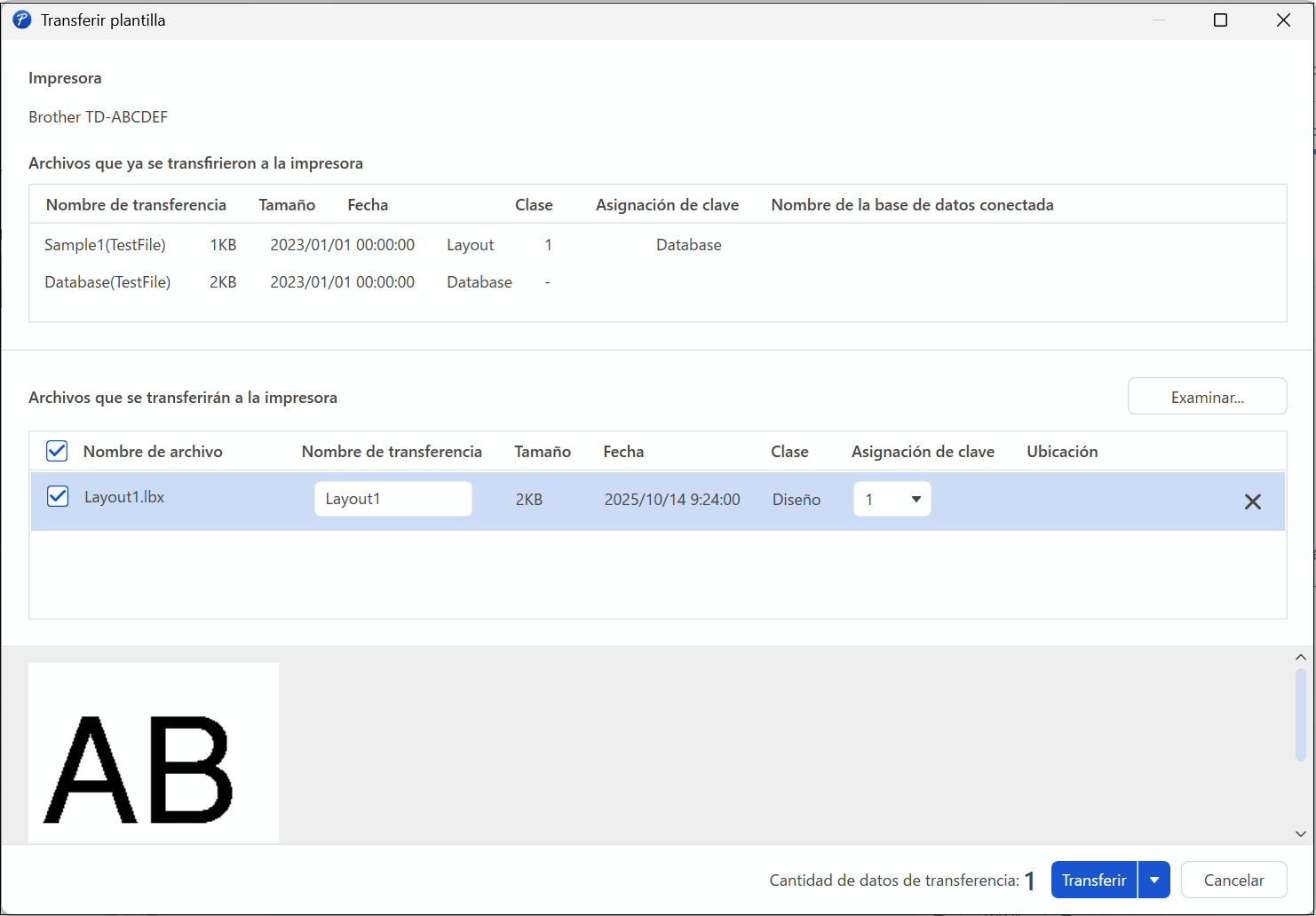
- Para cambiar el número de Asignación de clave, es decir, la ubicación de los archivos en la impresora, asignado a una plantilla, haga clic en el archivo de la plantilla que desee y, a continuación, seleccione el número de Asignación de clave.
 Utilice los números de asignación de clave para buscar archivos de plantilla en su impresora.
- NOTA
-
- La base de datos no tiene asignado ningún número de asignación de clave.
- La impresora sobrescribirá cualquier plantilla guardada anteriormente que tenga el mismo número de asignación de clave que una plantilla nueva que se esté transfiriendo a ella.
- Para cambiar el nombre de transferencia de la plantilla u otros datos, haga clic en el elemento que quiera y, a continuación, escriba el nuevo nombre.El número de caracteres permitidos para el nombre del archivo varía en función del modelo de impresora.
- En la lista de archivos, seleccione la plantilla u otros datos que desee transferir y, a continuación, haga clic en Transferir.
- Haga clic en Aceptar.Los elementos seleccionados se transferirán a la impresora.
Puede transferir varias plantillas u otros datos a la vez. Más información  Información adicional:Transferencia de varios elementos del ordenador a la impresora (Windows)
Información adicional:Transferencia de varios elementos del ordenador a la impresora (Windows) ¿Le ha sido útil esta página?