Inicio > Impresión de etiquetas utilizando un escáner de código de barras u otros dispositivos (P-touch Template) > Prueba de la función P-touch Template mediante la lista de códigos de barras > Inserción de información en una plantilla transferida a la impresora e impresión (impresión combinada)


Inserción de información en una plantilla transferida a la impresora e impresión (impresión combinada)

- Para obtener más información sobre los códigos de barras escaneados utilizando diversas configuraciones,
 Información relacionada
 - Si un código de barras tiene un protocolo distinto del de la plantilla de código de barras ya registrada en la impresora, puede que no sea posible imprimirlo.
- En función de los modelos de escáner de códigos de barras, es posible que ciertos estándares y protocolos no sean compatibles con esta impresora.
- Utilice P-touch Editor para transferir una plantilla o diseño de etiqueta desde el ordenador a la impresora.Para información más detallada Información relacionada
- NOTA
- Es importante diseñar una plantilla que cumpla los requisitos de simbología o protocolo de códigos de barras, especialmente en cuanto respecta al tamaño de la etiqueta y la posición del código de barras en ella a fin de que se ajuste al número máximo y al tipo de caracteres que se insertan desde el escáner de códigos de barras. Un código de barras en la plantilla no puede crearse ni escanearse si el código de barras con los datos insertados no se ajusta por completo dentro del área de imagen imprimible de la etiqueta.
- Abra la plantilla que desee o cree un nuevo diseño y haga clic en .
- Para cambiar el número de asignación de clave (ubicación de memoria en la impresora) asignado a un elemento, haga clic en el elemento que quiera y, a continuación, seleccione el número.
- Para cambiar el nombre de transferencia de la plantilla u otros datos, haga clic en el elemento que quiera y, a continuación, escriba el nuevo nombre. El número de caracteres difiere según el modelo de la impresora.
- NOTA
-
- La base de datos no tiene asignado ningún número de asignación de clave.
- La impresora sobrescribirá cualquier plantilla guardada anteriormente que tenga el mismo número de clave que una plantilla nueva que se esté transfiriendo a ella.
- Asegúrese de que la plantilla o los otros datos que quiera transferir estén seleccionados en la lista de archivos y, acto seguido, haga clic en Transferir y en Aceptar.
- Escanee el siguiente código de barras:
- Comando P-touch Template (Inicializar + especificar configuración)

- Escanee cada código de barras de la siguiente lista para enviar un comando o ajuste a la impresora:
- Configuración básica
Corte automático activado (Cortar cada etiqueta) + Cortar al final activado

Corte automático activado (Cortar cada dos etiquetas) + Cortar al final activado

Corte automático + Cortar al final activado

Corte automático + Cortar al final apagado

Número de copias

- La configuración puede especificarse con varios comandos.
- Si no se define ninguna configuración escaneando los comandos de códigos de barras, se imprimirá una plantilla utilizando la configuración de P-touch Template. La configuración predeterminada de P-touch Template es imprimir una sola copia con la opción de corte automático activada.
Para obtener más información sobre la configuración de P-touch Template
Comandos de referencia y manual de plantillas P-touch (solo en inglés). Puede descargar las versiones más recientes desde Brother support web en support.brother.com/manuals.
- Especifique el número de copias que desea.
- Escanee el siguiente código de barras:
Número de copias
- Escanee los siguientes códigos de barras para especificar un número de tres dígitos:
Ejemplo:
Especifique los números escaneando los siguientes códigos de barras: al imprimir 7 hojas; [0][0][7], al imprimir 15 hojas; [0][1][5]
- Para introducir números
1

2

3

4

5

6

7

8

9

0

00

Para cambiar la configuración del número de copias, repita estos pasos. - Escanee el siguiente código de barras:
- Seleccionar plantilla

- Escanee los siguientes códigos de barras con el mismo número (tres dígitos) que el número de asignación de clave utilizado para la plantilla que se va a imprimir:
Ejemplo:
Especifique los números escaneando los siguientes códigos de barras: al imprimir el número 7; [0][0][7], al imprimir el número 15; [0][1][5]
- Para introducir números
1
2
3
4
5
6
7
8
9
0
00
La plantilla descargada se selecciona una vez escaneados los números de tres dígitos.
Puede usar P-touch Editor para crear e imprimir una etiqueta con un solo código de barras.Ejemplo:

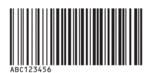
- Escanee un código de barras que contenga los datos que quiera insertar en el objeto de código de barras en la plantilla descargada seleccionada.
Ejemplo:
- Escanee el siguiente código de barras para enviar el comando de inicio de impresión:
- Iniciar la impresión

El código de barras en la plantilla impresa contendrá los datos del código de barras escaneado.Ejemplo: