

Strona główna > Przesyłanie szablonów do drukarki przy użyciu komputera (Windows) > Tworzenie plików transferu i plików pakietów transferu (Windows)


Tworzenie plików transferu i plików pakietów transferu (Windows)
Utwórz pliki transferu (BLF) lub pliki pakietów transferu (PDZ) z załączonymi szablonami, aby szablony te mogły być używane na innych drukarkach zdalnych. 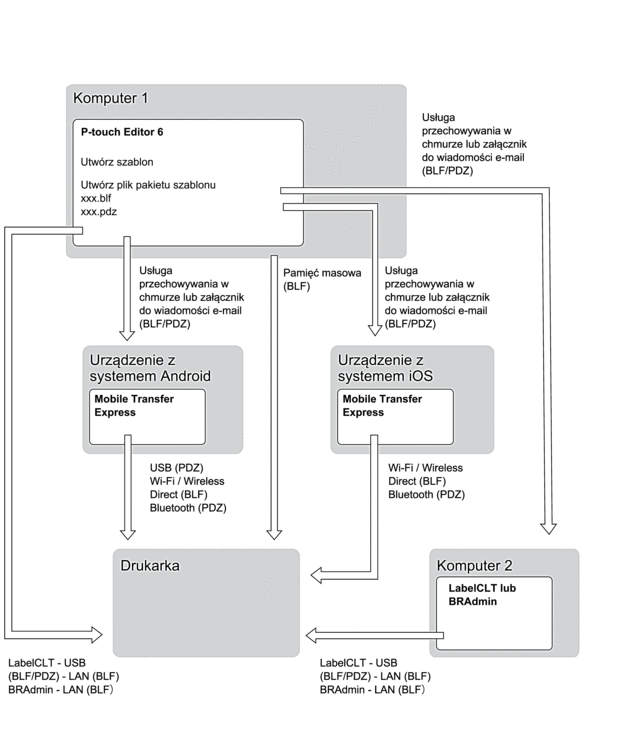
Pliki w formacie BLF można także wydrukować przy użyciu trybu pamięci masowej.
| Metoda transferu szablonu | Format pliku |
|---|---|
| Z urządzenia mobilnego (przy użyciu Mobile Transfer Express) (TD-4425DN/TD-4525DN/TD-4455DNWB/TD-4555DNWB/TD-4425DNF/TD-4555DNWBF) | przez USB (TD-4425DN/TD-4525DN/TD-4455DNWB/TD-4555DNWB/TD-4425DNF/TD-4555DNWBF) | PDZ |
| przez Wi-Fi (TD-4455DNWB/TD-4555DNWB/TD-4555DNWBF) | BLF |
| przez Wireless Direct (TD-4455DNWB/TD-4555DNWB/TD-4555DNWBF) | BLF |
| przez Bluetooth (TD-4425DN/TD-4525DN/TD-4455DNWB/TD-4555DNWB/TD-4425DNF/TD-4555DNWBF) | PDZ |
| Pamięć masowa (TD-4425DN/TD-4525DN/TD-4455DNWB/TD-4555DNWB/TD-4425DNF/TD-4555DNWBF) | BLF |
| Z komputera | Pamięć masowa | BLF |
- Podłącz drukarkę do komputera za pomocą kabla USB / sieci, a następnie włącz drukarkę.
- Uruchom aplikację P-touch Editor
 .
. Kliknij lub kliknij dwukrotnie ikonę P-touch Editor na pulpicie.
- INFORMACJA
-
W zależności od systemu operacyjnego komputera folder Brother P-touch może, ale nie musi, zostać utworzony.
- Upewnij się, że na ekranie głównym wybrano nazwę modelu, a następnie kliknij Transferuj.
- W oknie Transferuj kliknij Przeglądaj, i wskaż pozycje, które chcesz przesłać.Określone pozycje zostaną wyświetlone na liście plików.
- Upewnij się, że pozycje, które chcesz wyeksportować, są zaznaczone na liście plików, a następnie kliknij przycisk Eksport.
- Określ ścieżkę do pliku, nazwę pliku i jako typ pliku wybierz pliki transferu (BLF) lub pliki pakietów transferu (PDZ).
- Kliknij Zapisz.
Czy ta strona była pomocna?