

Strona główna > Konfiguracja drukarki > Przegląd wyświetlacza LCD


Przegląd wyświetlacza LCD

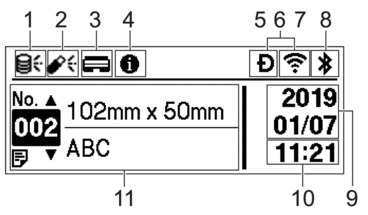 |
- Ikona aktualizacji (Sieć)
Wskazuje, że dostępne są zaktualizowane szablony, bazy danych i inne dane.
 Dostępne są nowe dane.(miga)
 Dane do aktualizacji nie są kompletne.(miga)
 Nie można nawiązać połączenia z serwerem.
- Zdalna aktualizacja danych (FTP)
Umożliwia połączenie drukarki z serwerem FTP w celu przeprowadzenia aktualizacji szablonów i baz danych oraz wykonanie poleceń dystrybucji danych aktualizacji do wielu drukarek połączonych w sieci.
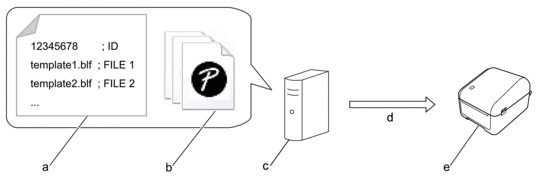
- Plik z ustawieniami (updateinfo.ini)
Pliki, które mają zostać zaktualizowane, takie jak pliki szablonów czy bazy danych (pliki BLF/BIN)
Aby przekonwertować plik etykiety (LBX) lub plik bazy danych (Excel, CSV) na plik BLF, użyj aplikacji P-touch Editor.
- Serwer FTP
- Odzyskiwanie danych aktualizacji z serwera FTP
- Drukarka (klient FTP)
Aby uzyskać więcej informacji na temat aktualizacji danych, odwiedź stronę Brother support: support.brother.com.
- Ikona aktualizacji (nośnik pamięci USB Flash)
Wskazuje, że dostępne są zaktualizowane szablony, bazy danych i inne dane.
 Dostępne są nowe dane.(miga)
 Dostępne są zaległe zaktualizowane dane.
- Aktualizacja danych lokalnych (nośnik pamięci USB Flash)
Umożliwia przeprowadzenie aktualizacji szablonów i baz danych oraz wykonanie poleceń po odczytaniu plików z nośnika pamięci USB Flash podłączonego do drukarki.
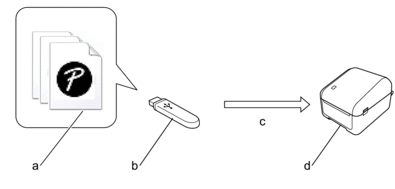
- Pliki, których dane mają zostać zaktualizowane, takie jak pliki szablonów czy bazy danych (pliki BLF/BIN)
- Pamięć USB Flash
- Odzyskiwanie danych aktualizacji
- Drukarka
Aby uzyskać więcej informacji w zakresie instrukcji drukowania
 Powiązane tematy: Aktualizacja i tworzenie kopii zapasowej danych przy użyciu pamięci USB Flash
- Ikona stanu głowicy drukującej
 Stan normalny.
 Głowica drukująca jest odłączona lub wystąpił problem z głowicą drukującą.
 Ikona informacji

Dostępne jest powiadomienie do przeczytania.
- Ikona Wireless Direct
 Tryb Wireless Direct jest włączony.
Drukarka nie jest połączona z urządzeniem mobilnym.
 Tryb Wireless Direct jest włączony.
Drukarka jest połączona z urządzeniem mobilnym.
- Ikona WLAN
 Drukarka jest podłączona do sieci.
 Drukarka szuka sieci bezprzewodowej.
 Ikona przewodowej sieci LAN
 Drukarka jest podłączona do sieci.
- Ikona Bluetooth®
 Tryb Bluetooth jest włączony.
Drukarka nie jest połączona z urządzeniem mobilnym.
 Tryb Bluetooth jest połączony.
Drukarka jest połączona z urządzeniem mobilnym.
(miga) Funkcja ponownego połączenia jest włączona, ale drukarka nie jest połączona z urządzeniem mobilnym. - Wskazanie daty
- Wskazanie godziny
- Szablon
- INFORMACJA
- Jeżeli zostanie podjęta próba konfiguracji drukarki podczas przetwarzania lub drukowania zadania drukowania, może ona działać nieprawidłowo.