

Strona główna > Drukowanie etykiet przy użyciu skanera kodów kreskowych lub innych urządzeń (P-touch Template) > Przesyłanie szablonów lub innych danych z komputera do drukarki (Windows)


Przesyłanie szablonów lub innych danych z komputera do drukarki (Windows)
- Podłącz drukarkę do komputera za pomocą kabla USB / sieci, a następnie włącz drukarkę.
- Uruchom aplikację P-touch Editor
 .
. Kliknij lub kliknij dwukrotnie ikonę P-touch Editor na pulpicie.
- INFORMACJA
-
W zależności od systemu operacyjnego komputera folder Brother P-touch może, ale nie musi, zostać utworzony.
- Upewnij się, że na ekranie głównym wybrano nazwę modelu.
- Otwórz wybrany szablon lub utwórz nowy układ.
- Kliknij .Wyświetlone zostanie okno transferu. Szablon lub inne dane są wyświetlane w oknie pod Nazwa transferu.
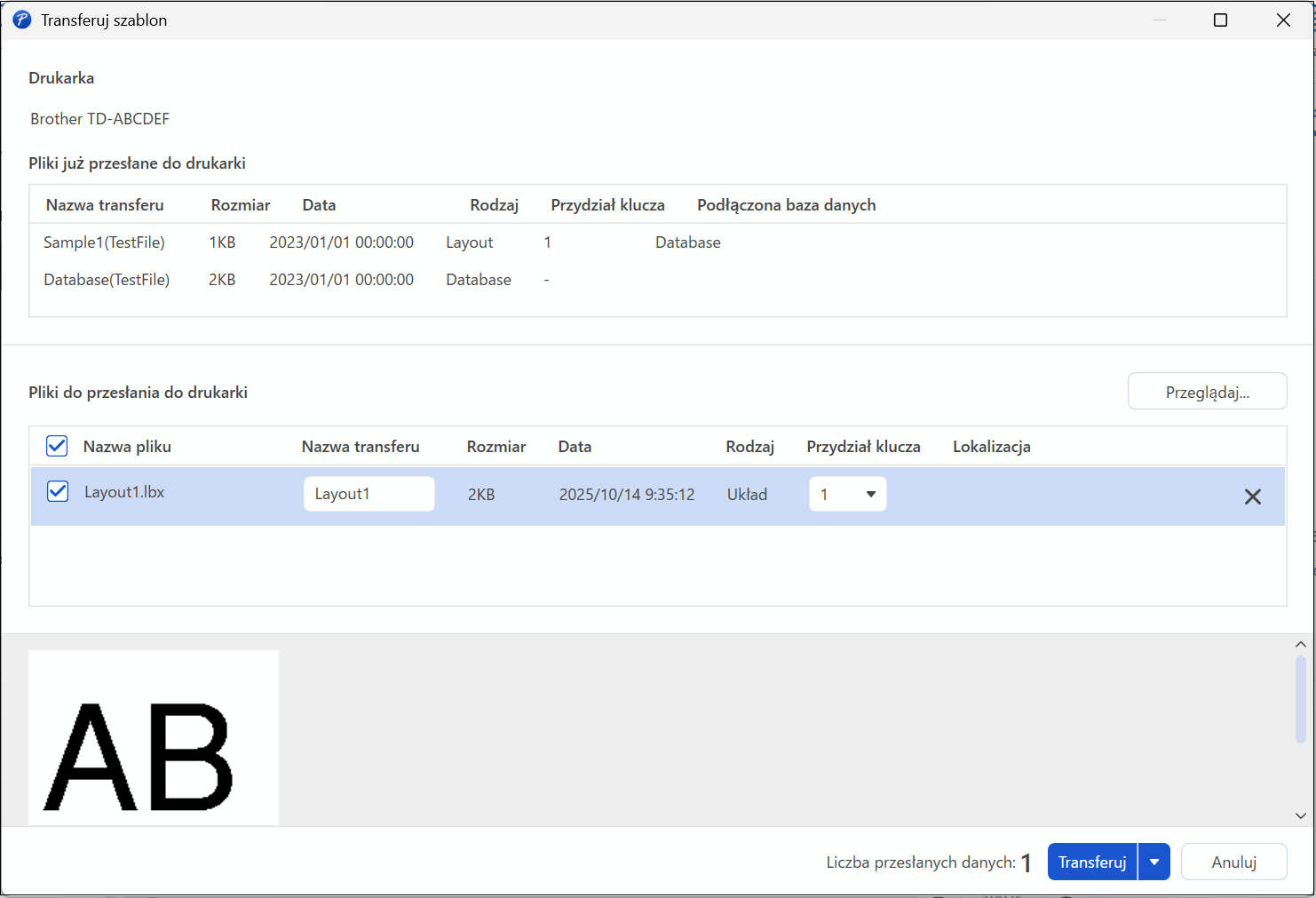
- Aby zmienić numer Przydział klucza (tj. lokalizację pliku w drukarce) przypisany do danego szablonu, kliknij żądany plik szablonu, a następnie wybierz numer Przydział klucza.
 Numery Przydział klawiszy służą do wyszukiwania plików szablonów na drukarce.
- INFORMACJA
-
- Baza danych nie ma przypisanego numeru Przydział klawiszy.
- Drukarka nadpisze każdy wcześniej zapisany szablon, który ma ten sam numer Przydział klawiszy, co nowy szablon, który jest do niej przesyłany.
- Aby zmienić nazwę transferu szablonu lub innych danych, kliknij żądany element, a następnie wpisz nową nazwę.Liczba znaków dozwolonych w nazwie pliku różni się w zależności od modelu drukarki.
- Z listy plików wybierz szablon lub inne dane do przeniesienia, a następnie kliknij Transferuj.
- Kliknij OK.Wybrane elementy zostaną przesłane do drukarki.
Jednocześnie można przesyłać wiele szablonów lub innych danych. Więcej informacji  Powiązane tematy:Przesyłanie wielu pozycji z komputera do drukarki (Windows)
Powiązane tematy:Przesyłanie wielu pozycji z komputera do drukarki (Windows) Czy ta strona była pomocna?