Strona główna > Drukowanie etykiet przy użyciu skanera kodów kreskowych lub innych urządzeń (P-touch Template) > Stosowanie funkcji P-touch Template przy użyciu listy kodów kreskowych > Wstawianie informacji do szablonu przesłanego do drukarki i drukowanie go (scalone drukowanie)


Wstawianie informacji do szablonu przesłanego do drukarki i drukowanie go (scalone drukowanie)

- Aby uzyskać więcej informacji na temat kodów kreskowych zeskanowanych przy użyciu różnych ustawień,
 Powiązane informacje
 - Jeśli kod kreskowy ma inny protokół niż szablon kodu kreskowego już zarejestrowany w drukarce, utworzenie i wydruk tego kodu kreskowego mogą nie być możliwe.
- W zależności od modeli skanerów kodów kreskowych, niektóre standardy i protokoły kodów kreskowych mogą nie być obsługiwane przez tę drukarkę.
- Przy użyciu aplikacji P-touch Editor prześlij szablon lub układ etykiety z komputera do drukarki.Więcej szczegółowych informacji Powiązane informacje
- INFORMACJA
- Istotne jest, aby zaprojektowany szablon spełniał kryteria dotyczące symboli lub protokołu kodów kreskowych, zwłaszcza w przypadku rozmiaru etykiety i pozycji kodu kreskowego na etykiecie, aby był zgodny z maksymalną liczbą i typem znaków wstawianych ze skanera kodów kreskowych. Kodu kreskowego w szablonie nie można utworzyć ani zeskanować, jeśli kod kreskowy ze wstawionymi danymi nie jest całkowicie dopasowany do obszaru drukowanego obrazu etykiety.
- Otwórz wybrany szablon lub utwórz nowy układ i kliknij .
- Aby zmienić numer Przydział klawiszy (miejsce pamięci w drukarce) przypisany do danej pozycji, kliknij żądaną pozycję, a następnie wybierz numer.
- Aby zmienić nazwę transferu szablonu lub innych danych, kliknij żądany element, a następnie wpisz nową nazwę. Liczba znaków różni się w zależności od modelu drukarki.
- INFORMACJA
-
- Baza danych nie ma przypisanego numeru Przydział klawiszy.
- Drukarka nadpisze każdy wcześniej zapisany szablon, który ma ten sam numer klawisza, co nowy szablon, który jest do niej przesyłany.
- Upewnij się, że szablon lub inne dane, które chcesz przesłać, są zaznaczone na liście plików, a następnie kliknij przycisk Transferuj i kliknij OK.
- Zeskanuj poniższy kod kreskowy:
- Polecenie P-touch Template (uruchom + rozpocznij definiowanie ustawień)
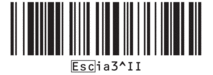
- Z poniższej listy kodów kreskowych zeskanuj każdy kod kreskowy, aby wysłać polecenie lub ustawienie do drukarki:
- Ustawienia podstawowe
Włącz automatyczne przycięcie (odcinaj każdą etykietę) + Włącz przycinanie na końcu
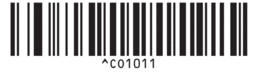
Włącz automatyczne przycięcie (odcinaj co dwie etykiety) + Włącz przycinanie na końcu
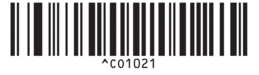
Wyłącz automatyczne przycięcie + Włącz przycinanie na końcu
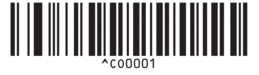
Wyłącz automatyczne przycięcie + Wyłącz przycinanie na końcu
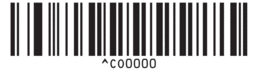
Liczba kopii

- Ustawienia można konfigurować poprzez wiele poleceń.
- W przypadku nieskonfigurowania żadnych ustawień poprzez skanowanie poleceń kodów kreskowych szablon jest drukowany przy użyciu ustawień P-touch Template. Domyślne ustawienia P-touch Template dotyczą wydrukowania jednej kopii przy opcji Automatyczne przycięcie ustawionej w pozycji włączonej.
Aby uzyskać więcej informacji na temat ustawień P-touch Template
Instrukcja Szablonów P-touch/Komendy Sterujące (tylko w języku angielskim). Najnowszą wersję można pobrać ze strony Brother support pod adresem support.brother.com/manuals.
- Określ żądaną liczbę kopii.
- Zeskanuj poniższy kod kreskowy:
Liczba kopii
- Zeskanuj poniższy kod kreskowy, aby określić trzycyfrową liczbę:
Przykład:
Określ liczby, skanując następujące kody kreskowe: przy drukowaniu 7 arkuszy; [0][0][7], przy drukowaniu 15 arkuszy; [0][1][5]
- Do wprowadzania liczb
1

2

3

4

5

6

7

8

9

0

00

Aby zmienić ustawienie liczby kopii, powtórz te kroki. - Zeskanuj poniższy kod kreskowy:
- Wybierz szablon
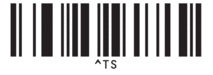
- Zeskanuj poniższe kody kreskowe z taką samą liczbą (trzy cyfry) jak numer Przydział klawiszy używany dla pobranego szablonu do wydrukowania:
Przykład:
Określ liczby, skanując następujące kody kreskowe: podczas drukowania liczby 7; [0][0][7], przy drukowaniu numeru 15; [0][1][5]
- Do wprowadzania liczb
1
2
3
4
5
6
7
8
9
0
00
Pobrany szablon zostanie wybrany po zeskanowaniu numerów trzycyfrowych.
Można skorzystać z aplikacji P-touch Editor w celu utworzenia i wydruku etykiety z pojedynczym kodem kreskowym.Przykład:

- Zeskanuj kod kreskowy, który zawiera żądane dane wstawione do obiektu z kodem kreskowym w wybranym pobranym szablonie.
Przykład:
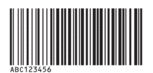
- Zeskanuj poniższy kod kreskowy w celu wysłania polecenia rozpoczęcia drukowania:
- Rozpocznij drukowanie

Kod kreskowy w wydrukowanym szablonie zawiera dane zeskanowane z kodu kreskowego.Przykład: