Problemi di stampa

Problemi di stampa

Problema Soluzione

L'indicatore LED o il display LCD non si accendono. (TD-4455DNWB/TD-4555DNWB/TD-4555DNWBF)

Il LED non si accende. (TD-4215D/TD-4425DN/TD-4525DN/TD-4425DNF)

  • Il cavo dell'adattatore CA è collegato correttamente?

    Verificare che il cavo sia collegato correttamente.

  • TD-4455DNWB/TD-4555DNWB/TD-4555DNWBF: Se l'indicatore LED o il display LCD ancora non si accendono, contattare l'Assistenza clienti Brother.
  • TD-4215D/TD-4425DN/TD-4525DN/TD-4425DNF: Se l'indicatore LED ancora non si accende, contattare l'Assistenza clienti Brother.
La stampante non stampa, oppure si verifica un errore di stampa.
  • Il cavo si è allentato?

    Verificare che il cavo sia collegato correttamente.

  • Il rotolo del supporto è installato correttamente?

    In caso negativo, rimuovere il rotolo del supporto e reinstallarlo.

  • Il rotolo del supporto è esaurito?

    Installare un nuovo rotolo del supporto.

  • Il coperchio del vano del rotolo è aperto?

    Verificare che il coperchio del vano del rotolo sia chiuso.

  • Si è verificato un errore di stampa o trasmissione?

    Spegnere e riaccendere la stampante. Se il problema persiste, contattare l'Assistenza clienti Brother.

  • Se la stampante è collegata tramite un hub USB, provare a collegarla direttamente al computer. In caso contrario, provare a collegarla a un'altra porta USB.
Nel computer viene visualizzato un messaggio di errore di trasmissione dei dati.
  • È stata selezionata la porta corretta?

    Verificare che sia stata selezionata la porta corretta.

  • La stampante e in modalità di raffreddamento?

    Se il LED dell'alimentazione è verde e il LED di stato lampeggia in arancione, attendere che il LED di stato smetta di lampeggiare, quindi provare nuovamente a effettuare la stampa.

  • Ci sono lavori di stampa incompleti?

    Se si tenta di stampare mentre altri utenti stanno stampando grandi quantità di dati, la stampante non riesce ad accettare il lavoro di stampa fino al termine del lavoro di stampa in corso. In questi casi, inviare di nuovo il lavoro di stampa una volta completati gli altri lavori di stampa.

Si desidera annullare il lavoro di stampa corrente. Mentre la stampa è in pausa, premere image.
La qualità di stampa è bassa.

Sui componenti della stampante o presente polvere o sporcizia che ne impedisce il corretto funzionamento?

Pulire attorno al rullo, alla testina di stampa, al lato della guida del rotolo e al supporto per etichette. Per ulteriori informazioni imageimage Informazioni correlate

Regolare Livello energia dallo strumento Impostazione formato carta o regolare Velocità di stampa dallo strumento Impostazioni dispositivo.

Per ulteriori informazioni imageimage Informazioni correlate

Desidero incrementare la densità di stampa.

Nello strumento Impostazione formato carta accedere a Nuovo e Regolazioni di stampa avanzate, quindi aumentare Livello energia.

Per ulteriori informazioni imageimage Informazioni correlate

L'avanzamento della carta nella stampante è bloccato.
  • Nel rullo è presente sporcizia o lanugine, che ne impediscono la libera rotazione?

    Pulire il rullo. Per ulteriori informazioni imageimage Informazioni correlate

  • Verificare che il percorso di espulsione della carta non sia bloccato.
  • Rimuovere il rotolo del supporto e reinstallarlo. Per ulteriori informazioni imageimage Informazioni correlate
  • Verificare che il coperchio del vano del rotolo sia completamente chiuso.
La stampante fa avanzare la carta in modo continuo.
  • Aprire il coperchio del vano del rotolo.
  • Premere qualsiasi pulsante per arrestare l'avanzamento.

    Mentre la stampa è in pausa, premere image per annullare il lavoro di stampa.

    TD-4455DNWB/TD-4555DNWB/TD-4555DNWBF: Mentre la stampa è in pausa, per riprendere la stampa, premere qualsiasi pulsante tranne image, image o image.

    TD-4215D/TD-4425DN/TD-4525DN/TD-4425DNF: Mentre la stampa è in pausa, per riprendere la stampa, premere qualsiasi pulsante tranne image.

La stampante non fa pause tra un'etichetta e l'altra.
  • Verificare di aver immesso correttamente le informazioni relative al supporto. È possibile impostare le informazioni sui supporti utilizzando Impostazione formato carta.
  • Se il sensore è sporco, pulirlo con un bastoncino di cotone asciutto.
  • Assicurarsi che non vi siano elementi che bloccano il sensore.
Quando non è possibile far avanzare il rotolo fino all'inizio dell'area di stampa viene visualizzato un errore.

Se si verifica un errore di alimentazione, usare Impostazione formato carta per correggere le impostazioni per la carta della stampante.

TD-4455DNWB/TD-4555DNWB/TD-4555DNWBF: Premere Menu e poi premere Supporto > Selezione per controllare se nella stampante è impostato il supporto corretto quando si utilizza il rotolo del supporto.

La testina o il motore si sta raffreddando.

La temperatura della testina di stampa termica o del motore è troppo elevata.

Testina:

La stampante interrompe la stampa e la riprende solo dopo che la testina termica si è raffreddata. La testina si surriscalda se si stampano molti documenti con un elevato contenuto di testo. Se la testina termica si surriscalda, potrebbe stampare in aree della carta non destinate alla stampa. Per evitare o ritardare questo fenomeno, è possibile stampare con un'impostazione di densità inferiore, ridurre la quantità di spazio nero stampato (ad esempio, rimuovere l'ombreggiatura di sfondo e i colori nei grafici nelle presentazioni) e accertarsi che la stampante sia soggetta ad adeguata ventilazione e non sia posizionata in uno spazio ristretto.

Motore:

Non usare la stampante per un periodo troppo prolungato. Se si utilizza la stampante per un periodo troppo prolungato il motore si surriscalda. In questi casi, la stampante interrompe la stampa e la riprende solo dopo che il motore si è raffreddato.

NOTA
Questa condizione può presentarsi più frequentemente quando si utilizza la stampante ad altitudini elevate (oltre i 3048 m), in quanto il raffreddamento della stampante avviene in presenza di aria di minore densità.
Si desidera reimpostare la stampante/eliminare i dati trasferiti dal computer. imageimage Informazioni correlate
Non è possibile collegare la testina di stampa. Se la molla della testina di stampa fuoriesce, non è possibile collegare la testina di stampa. Posizionare correttamente la molla della testina di stampa e riprovare.
Il supporto di stampa non viene espulso correttamente in caso di utilizzo della sfogliatrice etichette opzionale. Il sensore della sfogliatrice etichette è stato esposto alla luce solare diretta?

Se il sensore della sfogliatrice etichette è stato esposto alla luce solare diretta, è possibile che il supporto di stampa caricato non sia stato rilevato correttamente. Utilizzare la stampante in un luogo non esposto alla luce solare diretta.

I codici a barre stampati utilizzando applicazioni diverse da P-touch Editor non possono essere letti.

Se i dati del codice a barre sono stati creati utilizzando l'orientamento orizzontale, modificare l'impostazione Orientamento nella scheda Di base del driver stampante impostandola su Orizzontale, quindi riprovare.
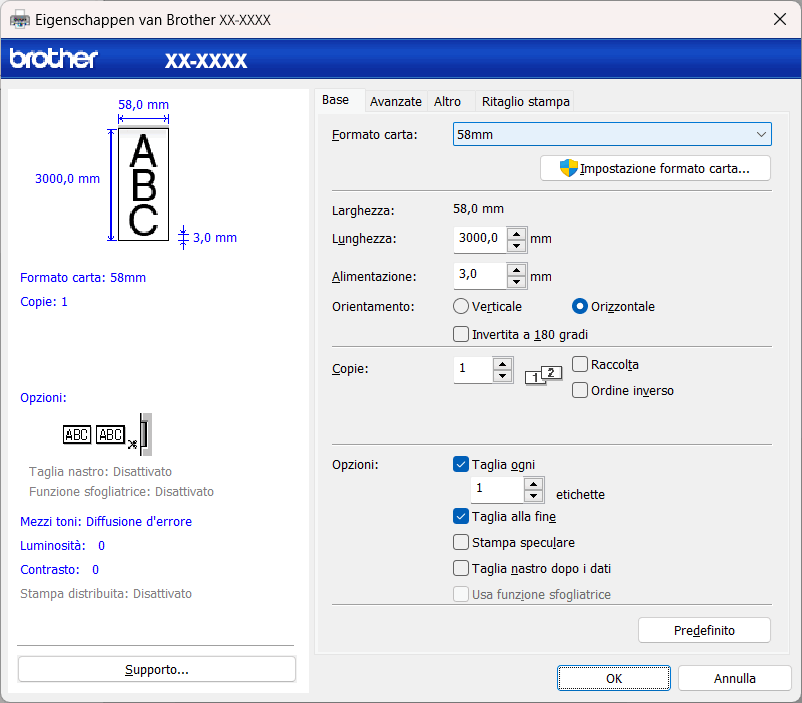
image

Sull'etichetta stampata compaiono delle grinze. (TD-4425DNF/TD-4555DNWBF)

L'adesivo del rotolo del supporto aderisce alla guida del rotolo?

Regolare nuovamente la posizione della guida del rotolo utilizzando la ghiera del regolatore seguendo le istruzioni Caricare il rotolo del supporto . Per ulteriori informazioni imageimage Informazioni correlate

Le etichette stampate si stanno inceppando. (TD-4425DNF/TD-4555DNWBF)

  • Sporcizia, lanugine o adesivo del rotolo sono rimasti impigliati alle parti della stampante, impedendo la libera alimentazione del rotolo?

    Pulire intorno al rullo, alla testina di stampa e al lato delle guide del rotolo. Per ulteriori informazioni imageimage Informazioni correlate

  • Il rotolo del supporto è avvolto correttamente?

    Rimuovere il rotolo del supporto e sostituirlo con uno nuovo. Se le etichette si incastrano o inceppano continuamente nella stampante, il rullo premicarta potrebbe essere usurato e deve essere sostituito. Per ulteriori informazioni imageimage Informazioni correlate

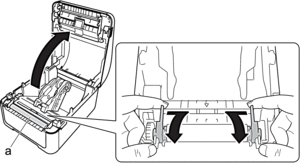
I supporti si aggrovigliano intorno al rullo premicarta.

Rimuovere i supporti dal rullo premicarta.

  1. Aprire il coperchio del vano del rotolo e sbloccare la leva su entrambi i lati del rullo premicarta e sollevarlo.
    image
    1. Rullo premicarta
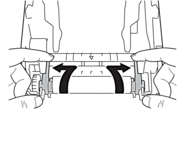
  2. Rimuovere i supporti aggrovigliati dal rullo premicarta.
  3. Riposizionare il rullo premicarta, abbassare le leve e chiudere il coperchio del vano del rotolo.
    image

Quando si esegue la stampa mentre si utilizza la funzione di alimentazione USB, la stampante entra in modalità di raffreddamento e non può avviare la stampa.

  • Assicurarsi che l'unità principale e il dispositivo siano collegati con un cavo da USB-C a USB-C.
  • La stampante è calda e si sta raffreddando. La stampa verrà riavviata non appena il dispositivo si è raffreddato. Il raffreddamento della stampante potrebbe richiedere del tempo. L'interruzione dell'uso della funzione di alimentazione USB o lo spegnimento della stampante per circa 5 minuti possono contribuire a evitare che la stampante entri in modalità di raffreddamento.

Problemi con l'immagine stampata

Problema Soluzione
La carta stampata presenta delle righe o dei caratteri di scarsa qualità oppure la carta non viene prelevata correttamente. La testina di stampa o il rullo sono sporchi?

Anche se generalmente la testina di stampa resta pulita durante l'uso normale, è possibile che della lanugine o della sporcizia provenienti dal rullo si inceppino nella testina della stampante. In tal caso, pulire il rullo. Per ulteriori informazioni imageimage Informazioni correlate

La lettura dei codici a barre stampati risulta impossibile.
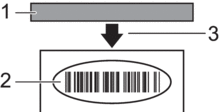
  • Stampare le etichette in modo tale che i codici a barre siano allineati con la testina di stampa, come illustrato qui di seguito:

    image
    1. Testina di stampa
    2. Codici a barre
    3. Orientamento di stampa
  • Se le loro dimensioni vengono ridotte o ingrandite, i codici a barre potrebbero non essere leggibili.
  • Provare a usare un altro scanner.
  • Cambiare le impostazioni nel BRConfiguration Tool.

    1. Avviare il BRConfiguration Tool.
    2. Fare clic su Impostazioni dispositivo e provare le seguenti impostazioni:

      • Selezionare un'opzione più lenta nell'impostazione Velocità di stampa.
      • Regolare l'impostazione Densità di stampa.

      Regolare l'impostazione Livello energia nel Impostazione formato carta, se necessario.

  • Cambiare le impostazioni dal pannello di controllo.

    1. Premere Menu, entrare nel menu Impostazioni e provare le seguenti impostazioni:
      • Selezionare una velocità più lenta nell'impostazione Velocità di stampa.
      • Selezionare un'impostazione più scura nell'impostazione Densità di stampa.

Problemi di rete (TD-4425DN/TD-4525DN/TD-4455DNWB/TD-4555DNWB/TD-4425DNF/TD-4555DNWBF)

Problema Soluzione
Si sta utilizzando un software di sicurezza.
  • Confermare le impostazioni nella finestra di dialogo dell'installazione.
  • Consentire l'accesso quando compare il messaggio di avviso del software di sicurezza durante l'installazione della stampante.
Le impostazioni di sicurezza (SSID/chiave di rete) non sono corrette. (TD-4455DNWB/TD-4555DNWB/TD-4555DNWBF)

Ricontrollare e selezionare le impostazioni di sicurezza corrette.

  • Il nome del produttore o il numero di modello o del punto di accesso/router wireless può essere utilizzato come impostazione di sicurezza predefinita.
  • Per informazioni su come trovare le impostazioni di sicurezza, consultare le istruzioni fornite con il punto di accesso/router wireless.
  • Contattare il produttore del punto di accesso/router wireless, il provider di servizi Internet o l'amministratore di rete.

La stampante non riesce a collegarsi al dispositivo host utilizzando la connessione Wi-Fi o Bluetooth. (TD-4455DNWB/TD-4555DNWB/TD-4555DNWBF)
  • Quando si configurano le impostazioni di rete Wi-Fi, spostare la stampante entro una distanza di circa un metro dal dispositivo mobile.
  • Spostare la stampante in un'area priva di ostacoli.
  • Se vicino alla stampante o al punto di accesso/router wireless si trovano un computer wireless, un dispositivo dotato di Bluetooth, un forno a microonde, un telefono cordless digitale o un altro dispositivo, allontanare il dispositivo dalla stampante o dal punto di accesso/router wireless.
La stampante non riesce a stampare utilizzando la connessione Wi-Fi o Bluetooth. (TD-4455DNWB/TD-4555DNWB/TD-4555DNWBF)
Sono presenti ostacoli (ad esempio pareti o mobili) tra la stampante e il dispositivo mobile. (TD-4455DNWB/TD-4555DNWB/TD-4555DNWBF)

Spostare la stampante in un'area priva di ostacoli.

Si sta utilizzando il filtro per indirizzi MAC.

È possibile verificare l'indirizzo MAC stampando il report delle impostazioni della stampante. Per ulteriori informazioni imageimage Informazioni correlate

La stampante non si collega correttamente alla rete.
  • Assicurarsi che la stampante si trovi nella modalità preferita per la connessione.
  • Se ancora non si riesce a collegare la stampante, effettuare le seguenti operazioni:
    • Per la connessione Wi-Fi (TD-4455DNWB/TD-4555DNWB/TD-4555DNWBF)

      image
      : La stampante sta cercando una rete wireless. Attendere che la ricerca sia stata completata.

    • Per Wireless Direct (TD-4455DNWB/TD-4555DNWB/TD-4555DNWBF)

      Se sul display LCD viene visualizzata l'icona Wireless Direct, cercare la stampante dal dispositivo al quale si desidera collegarla.

    • Per LAN cablata

      Verificare che il cavo LAN sia collegato correttamente.

    • Per Bluetooth (TD-4455DNWB/TD-4555DNWB/TD-4555DNWBF)

      Se sul display LCD viene visualizzata l'icona Bluetooth, cercare la stampante dal dispositivo al quale si desidera collegarla.

Sono stati fatti tutti i controlli e le prove indicate in alto, ma non è ancora possibile impostare la funzione Wi-Fi/Bluetooth. (TD-4455DNWB/TD-4555DNWB/TD-4555DNWBF)

Spegnere e riaccendere la stampante. Quindi riprovare a configurare le impostazioni Wi-Fi e Bluetooth.

Se si perde la connessione Bluetooth con un dispositivo Apple (iPad, iPhone o iPod touch), la stampante non viene collegata. (TD-4455DNWB/TD-4555DNWB/TD-4555DNWBF)

Attivare la funzione di Riconnessione automatica. Questa funzione può essere impostata tramite il BRConfiguration Tool. Per ulteriori informazioni imageimage Informazioni correlate

TD-4455DNWB/TD-4555DNWB/TD-4555DNWBF: È possibile effettuare questa impostazione tramite il menu Bluetooth sul display LCD della stampante.

Alla stampante non è stato assegnato un indirizzo IP valido.
  • Confermare l'indirizzo IP e la maschera di sottorete. Verificare che gli indirizzi IP e le maschere di sottorete del computer e della stampante siano corretti e situati nella stessa rete.

    Per maggiori informazioni sulla verifica dell'indirizzo IP e della maschera di sottorete, contattare l'amministratore di rete.

  • Confermare l'indirizzo IP, la maschera di sottorete e altre impostazioni di rete con il BRConfiguration Tool. Per ulteriori informazioni imageimage Informazioni correlate

    TD-4455DNWB/TD-4555DNWB/TD-4555DNWBF: È possibile verificare le impostazioni di rete anche tramite il display LCD della stampante.

Il lavoro di stampa precedente non è riuscito.
  • Se un lavoro di stampa non completato è ancora presente nella coda di stampa del computer, eliminarlo.

    Ad esempio, se si usa Windows 11:

    Fare clic su Start > Impostazioni > Bluetooth e dispositivi  > Stampanti e scanner. Fare clic sulla stampante che si desidera configurare, quindi fare clic su Apri coda. Fare clic su Stampante > Annulla tutti i documenti.

Sono stati fatti tutti i controlli e i tentativi di cui sopra, ma la stampante non stampa.

Disinstallare e reinstallare il driver stampante e il software.

Non è stato selezionato di concedere l'accesso quando è stata visualizzata la finestra di dialogo Avvisi di sicurezza durante l'installazione standard o durante la stampa.

Se alla visualizzazione della finestra di dialogo dell'avviso di sicurezza non è stato selezionato di concedere l'accesso, la funzione firewall del software di protezione potrebbe negare l'accesso. Qualche software di sicurezza potrebbe bloccare l'accesso senza visualizzare una finestra di dialogo con l'avviso di sicurezza. Per consentire l'accesso, vedere le istruzioni del software di protezione o contattare il produttore.

Altri problemi

Problema Soluzione

Desidero impedire la modifica di date e orari.

Impostare un codice di accesso al menu Amministrazione per garantire la sicurezza.

Per ulteriori informazioni imageimage Informazioni correlate

Impossibile trasferire il modello alla stampante.

Il driver stampante potrebbe non essere installato correttamente. Reinstallare il driver stampante, quindi eseguire nuovamente il trasferimento.

La stampante dispone di 42 MB di memoria integrata, che consente di salvare al massimo 255 modelli. Se la memoria integrata disponibile è esaurita o sono stati registrati 255 modelli, non è più possibile trasferire (registrare) altri modelli sulla stampante. Eliminare dalla stampante i modelli non necessari.

  • Assicurarsi che il display LCD della stampante visualizzi la schermata Home (la schermata Elenco modelli o la schermata a sfioramento dei modelli).

Questa pagina è stata utile?