

Pagina Iniziale > Trasferimento dei modelli alla stampante utilizzando il computer (Windows) > Creazione di file di trasferimento e di file pacchetto di trasferimento (Windows)


Creazione di file di trasferimento e di file pacchetto di trasferimento (Windows)
È anche possibile stampare i file in formato BLF utilizzando la modalità di archiviazione di massa.
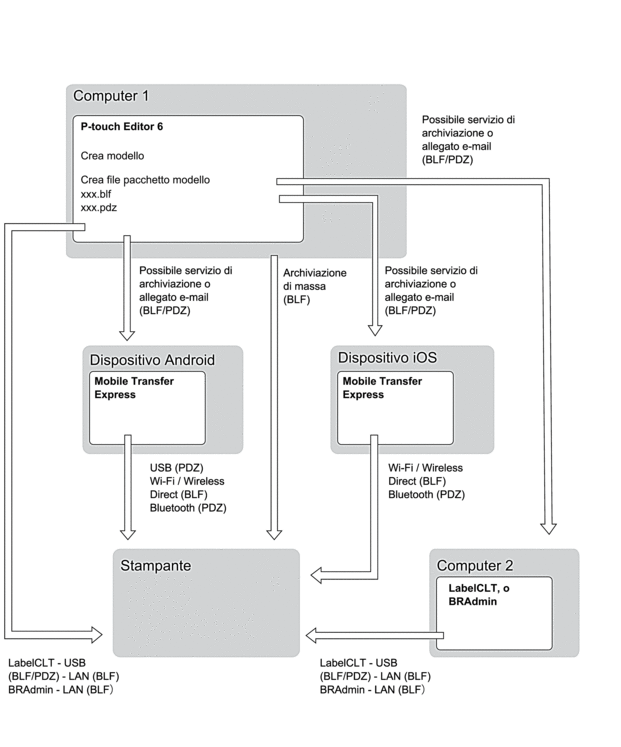
| Metodo di trasferimento dei modelli | Formato del file |
|---|---|
| Da un dispositivo mobile (Mediante Mobile Transfer Express) (TD-4425DN/TD-4525DN/TD-4455DNWB/TD-4555DNWB/TD-4425DNF/TD-4555DNWBF) | via USB (TD-4425DN/TD-4525DN/TD-4455DNWB/TD-4555DNWB/TD-4425DNF/TD-4555DNWBF) | PDZ |
| via Wi-Fi (TD-4455DNWB/TD-4555DNWB/TD-4555DNWBF) | BLF |
| via Wireless Direct (TD-4455DNWB/TD-4555DNWB/TD-4555DNWBF) | BLF |
| via Bluetooth (TD-4425DN/TD-4525DN/TD-4455DNWB/TD-4555DNWB/TD-4425DNF/TD-4555DNWBF) | PDZ |
| Archiviazione di massa (TD-4425DN/TD-4525DN/TD-4455DNWB/TD-4555DNWB/TD-4425DNF/TD-4555DNWBF) | BLF |
| Da un computer | Archiviazione di massa | BLF |
- Collegare la stampante al computer con un cavo USB/rete, quindi accenderla.
- Avviare P-touch Editor
 .
. Fare clic su o doppio clic sull'icona P-touch Editor sul desktop.
- NOTA
-
A seconda del sistema operativo del computer, la cartella Brother P-touch può o meno essere creata.
- Assicurarsi che il nome del modello sia selezionato nella schermata Home, quindi fare clic su Trasferisci.
- Nella finestra Trasferisci, fare clic su Sfoglia e specificare gli elementi che si desidera trasferire.Le voci specificate appaiono nell'elenco dei file.
- Assicurarsi che gli elementi da esportare siano selezionati nell'elenco dei file, quindi fare clic su Esporta.
- Specificare il percorso del file e il nome del file e selezionare File di trasferimento (BLF) o File pacchetto di trasferimento (PDZ) come tipo di file.
- Fare clic su Salva.