

Pagina Iniziale > Configurazione della stampante > Panoramica del display LCD


Panoramica del display LCD

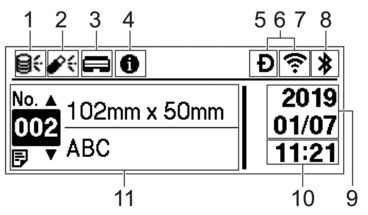 |
- Icona di aggiornamento (rete)
Indica che sono disponibili aggiornamenti per modelli, database e altri dati.
 Sono disponibili dati nuovi.(lampeggiante)
 Sono presenti dati di aggiornamento incompleti.(lampeggiante)
 Impossibile collegarsi al server.
- Aggiornamento dati remoto (FTP)
Consente di collegare la stampante al server FTP per effettuare gli aggiornamenti per modelli e database e di eseguire i comandi per distribuire i dati di aggiornamento tra più stampanti collegate a una rete.
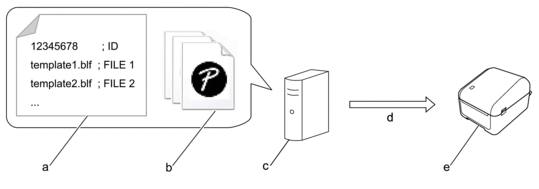
- File delle impostazioni (updateinfo.ini)
File da aggiornare, come i file di modelli e database (file BLF/BIN)
Per convertire un file di etichette (LBX) o un file di database (Excel, CSV) in un file BLF, utilizzare P-touch Editor.
- Server FTP
- Recupero dei dati di aggiornamento dal server FTP
- Stampante (client FTP)
Per ulteriori informazioni sulle modalità di aggiornamento dei dati, visitare il sito web di supporto Brother all'indirizzo support.brother.com.
- Icona di aggiornamento (Unità flash USB)
Indica che sono disponibili aggiornamenti per modelli, database e altri dati.
 Sono disponibili dati nuovi.(lampeggiante)
 Sono presenti dati di aggiornamento residui.
- Aggiornamento dati locale (Unità flash USB)
Consente di effettuare gli aggiornamenti per modelli e database e di eseguire i comandi dopo la lettura dei file da un'unità flash USB collegata alla stampante.
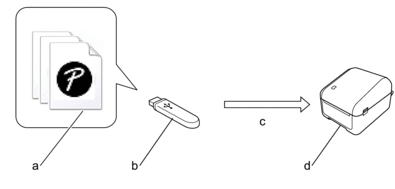
- File di cui si desidera aggiornare i dati, come i modelli e i file di database (file BLF/BIN)
- Unità flash USB
- Recupero dei dati aggiornati
- Stampante
Per ulteriori informazioni su come aggiornare i dati
 Argomenti correlati: Aggiornamento e backup dei dati mediante l'unità flash USB
- Icona stato della testina di stampa
 Stato normale.
 La testina di stampa è scollegata o si è verificato un problema con la testina di stampa.
 Icona Informazioni

È presente una notifica da leggere.
- Icona Wireless Direct
 La modalità Wireless Direct è attivata.
La stampante non è collegata al dispositivo mobile.
 La modalità Wireless Direct è attivata.
La stampante è collegata al dispositivo mobile.
- Icona WLAN
 La stampante è collegata alla rete.
 La stampante sta cercando una rete wireless.
 Icona della LAN cablata
 La stampante è collegata alla rete.
- Icona Bluetooth®
 La modalità Bluetooth è attivata.
La stampante non è collegata al dispositivo mobile.
 Modalità Bluetooth attiva.
La stampante è collegata al dispositivo mobile.
(lampeggiante) La funzione di riconnessione automatica è attiva, ma la stampante non è collegata al dispositivo mobile. - Visualizzazione data
- Visualizzazione ora
- Modello
- NOTA
- Se si tenta di eseguire la configurazione mentre è in corso la stampa di un lavoro, la stampante potrebbe non funzionare correttamente.