

Pagina Iniziale > Stampa di etichette mediante uno scanner di codici a barre o altri dispositivi (P-touch Template) > Trasferimento di un modello o altri dati dal computer alla stampante (Windows)


Trasferimento di un modello o altri dati dal computer alla stampante (Windows)
- Collegare la stampante al computer con un cavo USB/rete, quindi accenderla.
- Avviare P-touch Editor
 .
. Fare clic su o doppio clic sull'icona P-touch Editor sul desktop.
- NOTA
-
A seconda del sistema operativo del computer, la cartella Brother P-touch può o meno essere creata.
- Assicurarsi che il nome del modello sia selezionato nella schermata Home.
- Aprire il modello desiderato o creare un nuovo layout.
- Fare clic su .Viene visualizzata la finestra Trasferimento. Il modello o altri dati sono elencati nella finestra sotto Nome trasferimento.
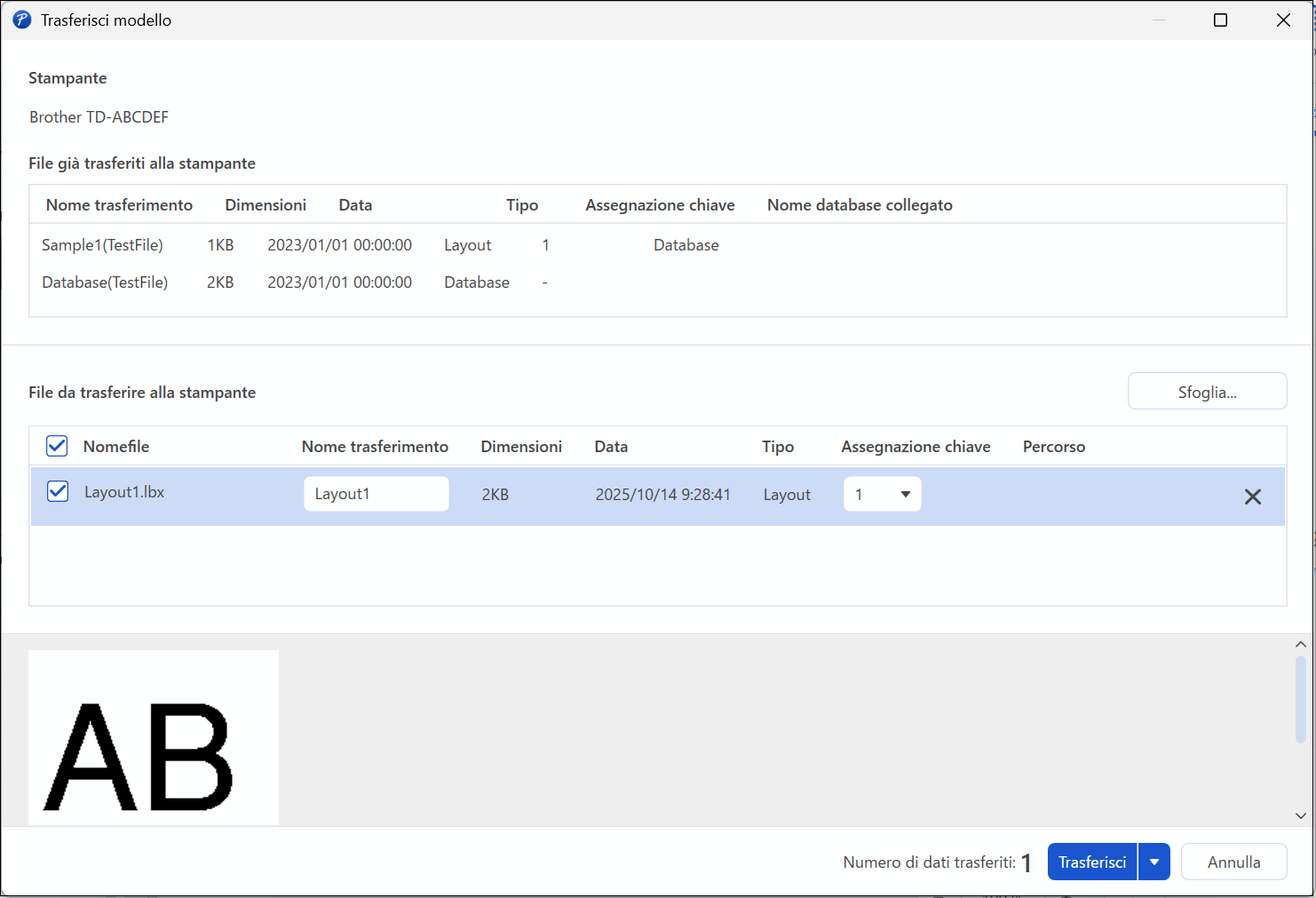
- Per modificare il numero Assegnazione chiave, ovvero la posizione del file nella stampante, assegnato a un modello, fare clic sul file di modello desiderato, quindi selezionare il numero Assegnazione chiave.
 Utilizzare i numeri Assegnazione chiave per cercare i file di modello sulla stampante.
- NOTA
-
- Al database non viene assegnato alcun numero Assegnazione chiave.
- La stampante sovrascrive qualsiasi modello salvato in precedenza che abbia lo stesso numero Assegnazione chiave come nuovo modello trasferito.
- Per modificare il nome di trasferimento del modello o di altri dati, fare clic sull'elemento desiderato e digitare il nuovo nome.Il numero di caratteri consentito per il nome del file potrebbe variare in base al modello della stampante.
- Dall'elenco dei file, selezionare il modello o altri dati che si desidera trasferire, quindi fare clic su Trasferisci.
- Fare clic su OK.Gli elementi selezionati vengono trasferiti alla stampante.
È possibile trasferire più modelli o altri dati contemporaneamente. Ulteriori informazioni  Argomenti correlati:Trasferimento di più elementi dal computer alla stampante (Windows)
Argomenti correlati:Trasferimento di più elementi dal computer alla stampante (Windows) Questa pagina è stata utile?