Pagina Iniziale > Stampa di etichette mediante uno scanner di codici a barre o altri dispositivi (P-touch Template) > Provare la funzione P-touch Template utilizzando l'elenco dei codice a barre > Inserire le informazioni in un modello trasferito alla stampante e stampare (stampa unione)


Inserire le informazioni in un modello trasferito alla stampante e stampare (stampa unione)

- Per ulteriori informazioni sui codici a barre acquisiti con diverse impostazioni,
 Informazioni correlate
 - Se un codice a barre presenta un protocollo diverso rispetto al modello di codici a barre già registrato con la stampante, potrebbe non essere possibile creare o stampare il codice a barre.
- In base ai modelli di scanner di codici a barre, è possibile che alcuni standard e protocolli per codici a barre non siano supportati dalla stampante in uso.
- Per trasferire un modello o un layout di etichetta dal computer alla stampante, utilizzare P-touch Editor.Informazioni più dettagliate Informazioni correlate
- NOTA
- È importante progettare un modello in modo che soddisfi i requisiti di simbologia o protocollo del codice a barre e, in particolare, fare in modo che la dimensione dell'etichetta e la posizione del codice a barre sull'etichetta siano adatti al numero massimo e al tipo di caratteri inseriti tramite lo scanner di codici a barre. Un codice a barre nel modello non potrà essere creato o sottoposto a scansione se il codice a barre con i dati inseriti non rientra completamente all'interno dell'area dell'immagine stampabile dell'etichetta.
- Aprire il modello desiderato o creare un nuovo layout e fare clic su .
- Per modificare il numero Codice assegnato (posizione nella memoria nella stampante) assegnato a un elemento, fare clic sull'elemento desiderato, quindi selezionare il numero.
- Per modificare il nome di trasferimento del modello o di altri dati, fare clic sull'elemento desiderato e digitare il nuovo nome. Il numero di caratteri varia a seconda del modello di stampante.
- NOTA
-
- Al database non viene assegnato alcun numero Codice assegnato.
- La stampante sovrascrive qualsiasi modello salvato in precedenza che abbia lo stesso numero di codice come un nuovo modello trasferito.
- Assicurarsi che il modello o gli altri dati da trasferire siano selezionati nell'elenco dei file, quindi fare clic su Trasferisci e su OK.
- Eseguire la scansione del seguente codice a barre:
- Comando P-touch Template (inizializzare + iniziare a specificare le impostazioni)

- Nel seguente elenco di codici a barre, eseguire la scansione di tutti i codici a barre per inviare alla stampante un comando o un'impostazione:
- Impostazioni di base
Taglio automatico attivato (taglio dopo ogni etichetta) + Taglia alla fine attivato

Taglio automatico attivato (taglio dopo ogni due etichette) + Taglia alla fine attivato

Taglio automatico disattivato + Taglia alla fine attivato

Taglio automatico disattivato + Taglia alla fine disattivato

Numero di copie

- È possibile configurare le impostazioni con più comandi.
- Se non viene configurata alcuna impostazione tramite la scansione dei comandi dei codici a barre, viene stampato un modello utilizzando le impostazioni P-touch Template. Le impostazioni di P-touch Template predefinite prevedono la stampa di una copia singola con la funzione Taglio automatico attivata.
Per ulteriori informazioni sulle impostazioni P-touch Template
Manuale P-touch Template/ Comando di riferimento (solo in inglese). È possibile scaricare l'ultima versione dal sito Web di supporto Brother alla pagina support.brother.com/manuals.
- Specificare il numero di copie desiderate.
- Eseguire la scansione del seguente codice a barre:
Numero di copie
- Eseguire la scansione dei seguenti codici a barre per specificare un numero a tre cifre:
Esempio:
Specificare i numeri mediante la scansione dei seguenti codici a barre: quando si stampano 7 fogli: [0][0][7]; quando si stampano 15 fogli: [0][1][5].
- Per l'immissione dei numeri
1

2

3

4

5

6

7

8

9

0

00

Ripetere questi passaggi per cambiare le impostazioni per il numero di copie. - Eseguire la scansione del seguente codice a barre:
- Seleziona modello

- Eseguire la scansione dei seguenti codici a barre con lo stesso numero (di tre cifre) utilizzato in Codice assegnato per il modello scaricato da stampare:
Esempio:
Specificare i numeri mediante la scansione dei seguenti codici a barre: quando si stampa il numero 7: [0][0][7]; quando si stampa il numero 15: [0][1][5].
- Per l'immissione dei numeri
1
2
3
4
5
6
7
8
9
0
00
Al termine della scansione dei numeri di tre cifre, verrà selezionato il modello scaricato.
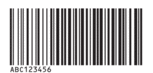
È possibile utilizzare P-touch Editor per creare e stampare un'etichetta con un singolo codice a barre.Esempio:

- Eseguire la scansione di un codice a barre contenente i dati da inserire nell'oggetto codice a barre nel modello scaricato selezionato.
Esempio:
- Eseguire la scansione del seguente codice a barre per inviare il comando e avviare la stampa:
- Inizia a stampare

Il codice a barre nel modello stampato contiene i dati dal codice a barre scansionato.Esempio: