

Home > Etiketten mit einem Barcode-Scanner oder anderen Geräten drucken (P-touch Template) > P-touch Template-Funktion mithilfe der Barcode-Liste testen > Übertragene Vorlagen in Serialisierter (numerischer) Reihenfolge (Nummerierung (Serialisierte Nummer) drucken)


Übertragene Vorlagen in Serialisierter (numerischer) Reihenfolge (Nummerierung (Serialisierte Nummer) drucken)
Sie können beim Drucken von heruntergeladenen Vorlagen Text- oder Barcode-Nummern erhöhen (bis 999). Wählen Sie die während des Druckens zu erhöhenden Text- oder Barcode-Objekte aus.
Textnummerierung (Serialisierung)
- Erstellen oder öffnen Sie eine Vorlage mit P-touch Editor und wählen Sie ein Textobjekt aus, das während des Drucks erhöht werden soll.
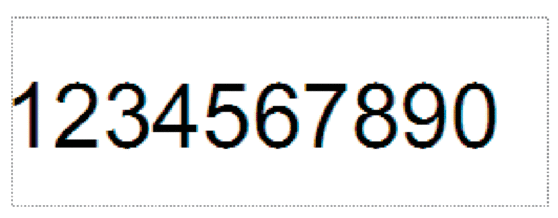
- Markieren oder ziehen Sie den Cursor über eine Gruppe aus Zahlen und Buchstaben im Textobjekt, die erhöht werden soll.Die ausgewählte Gruppe ist das so genannte Nummerierungsfeld.
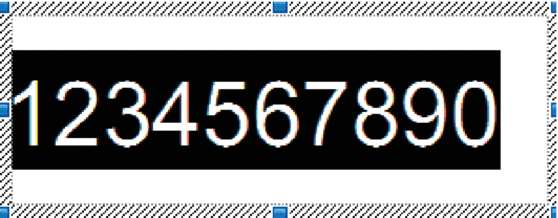
- Wenn Sie ein Textobjekt in das P-touch Editor-Layoutfenster einfügen, wird die Registerkarte Text in den Eigenschaften auf der rechten Seite angezeigt. Wählen Sie auf der Registerkarte Text das Menü Nummerierung.
Barcode-Nummerierung (Serialisierung)
- Erstellen oder öffnen Sie eine Vorlage mit P-touch Editor und wählen Sie ein Barcode-Objekt, das während des Drucks erhöht werden soll.
- Klicken Sie auf das Barcode-Objekt, und die Registerkarte Barcode wird in den Eigenschaften auf der rechten Seite angezeigt. Wählen Sie auf der Registerkarte Barcode das Menü Nummerierung.
Verwenden Sie die erweiterte Funktion Nummerierung (Serialisierung)
- Übertragen Sie mit dem P-touch Editor eine Vorlage oder ein Etiketten-Layout vom Computer auf das Gerät.Weitere Informationen
 Zugehörige Informationen
 - Scannen Sie den folgenden Barcode:
- Anzahl der serialisierten Kopien

- Scannen Sie die folgenden Barcodes mit der Anzahl der Kopien, die Sie drucken möchten (drei Ziffern):Beispiel:
Wenn fünf Kopien gedruckt werden sollen, scannen Sie die Barcodes [0][0][5] als dreistellige Zahl zur Festlegung der Kopienzahl
- Zur Eingabe von Zahlen
1

2

3

4

5

6

7

8

9

0

00

- Befolgen Sie die grundlegenden Verfahren des P-touch Template-Modus, um den Druckvorgang zu starten.

- Das Nummerierungsfeld wird bei jedem gedruckten Etikett um eine Zahl oder einen Buchstaben erhöht und diese Anzahl dauerhaft im Drucker gespeichert.
- Um einen Text oder ein Barcode-Objekt wieder auf den ursprünglichen Wert zurückzusetzen, scannen Sie den folgenden Barcode:
- Vorlagendaten initialisieren

War diese Seite hilfreich?