

Accueil > Créer et imprimer des étiquettes à l’aide de votre ordinateur > Imprimer des étiquettes de code-barres à l’aide de l’impression rognée (Windows, imprimante 300 DPI uniquement) > Imprimer des étiquettes de code-barres à l’aide de l’impression rognée (Windows, imprimante 300 DPI uniquement)


Imprimer des étiquettes de code-barres à l’aide de l’impression rognée (Windows, imprimante 300 DPI uniquement)
TD-4425DN/TD-4525DN/TD-4455DNWB/TD-4555DNWB/TD-4425DNF/TD-4555DNWBF: Assurez-vous que votre imprimante est connectée à un ordinateur ou à un appareil mobile via un câble USB ou une connexion réseau.
TD-4215D: Assurez-vous que votre imprimante est connectée à un ordinateur ou à un appareil mobile via un câble USB.
- Ouvrez le fichier PDF de codes-barres que vous souhaitez imprimer.
- Cliquez sur .
- Cliquez sur la liste déroulante Imprimante, puis sélectionnez l’imprimante de votre choix.
- Dans la section Dimensionnement et gestion des pages, sélectionnez le bouton radio Taille réelle.
- Sous Orientation, sélectionnez le bouton radio Portrait.
- Cliquez sur Propriétés.
- Cliquez sur l’onglet Elémentaire et effectuez l’une des opérations suivantes :
- Pour les étiquettes prédécoupées, désactivez la case Coupe toute les.
- Pour les rouleaux continus, cochez la case Coupe toute les.
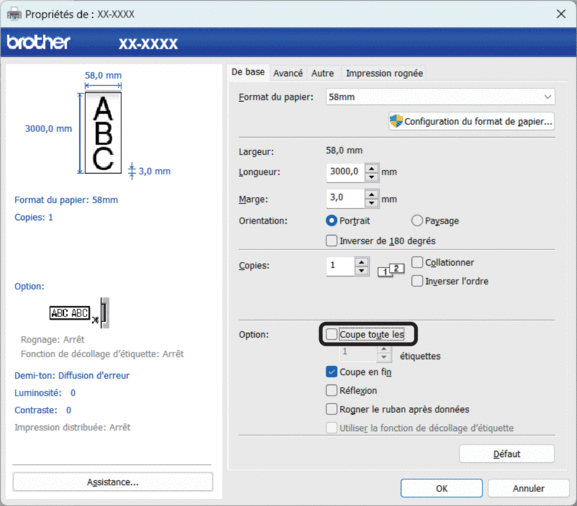
- Cliquez sur l’onglet Impression rognée et cochez la case Imprime automatiquement des étiquettes individuelles avec des codes-barres..
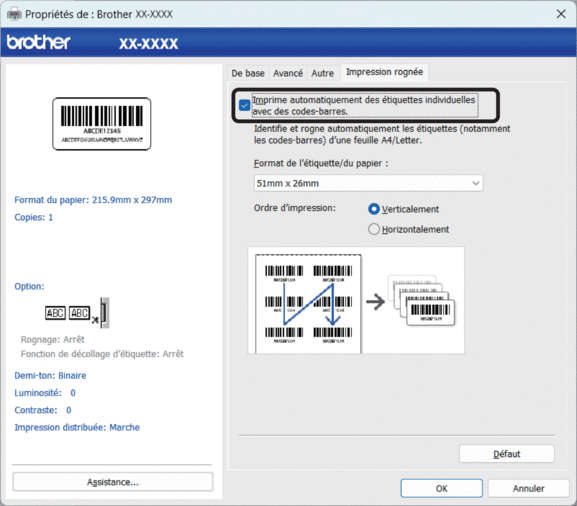
- Cliquez sur la liste déroulante Format de l’étiquette/du papier , puis sélectionnez l’étiquette ou le format de papierde votre choix.
- Cliquez sur OK.
- Imprimez à partir de l’écran d’impression de l’application.

- N’agrandissez pas ou ne réduisez pas la taille de la feuille de codes-barres, sinon les codes-barres risquent de ne pas être correctement identifiés.
- Lorsque vous imprimez depuis Acrobat Reader®, procédez comme suit :
- Dans la section Dimensionnement et gestion des pages décochez la case Choisir la source de papier selon le format de la page PDF.
- Sous Orientation, sélectionnez le bouton radio Portrait.
Cette page vous a-t-elle été utile ?