

Accueil > Transfert de modèles sur l’imprimante à l’aide de votre ordinateur (Windows) > Créer des fichiers de transfert et des fichiers de package de transfert (Windows)


Créer des fichiers de transfert et des fichiers de package de transfert (Windows)
Vous pouvez également imprimer des fichiers au format BLF à l’aide d’un mode de Stockage de masse.
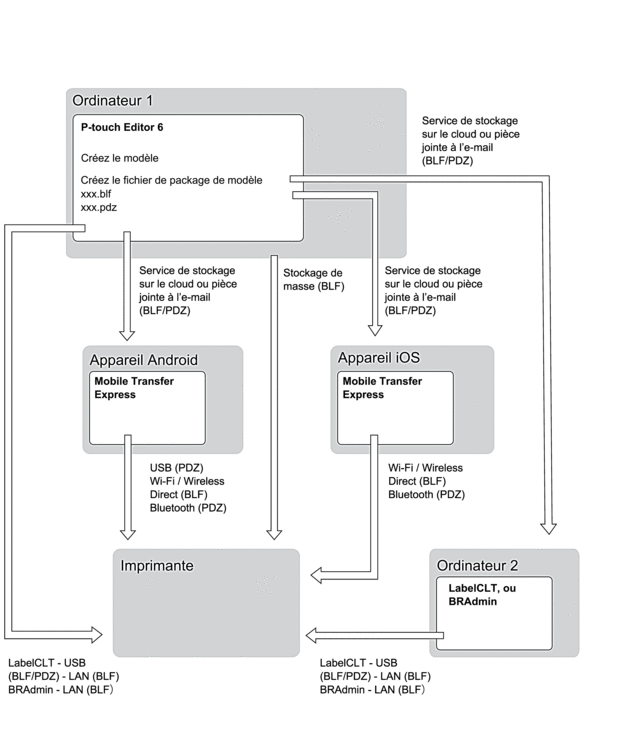
| Méthode de transfert de modèle | Format de fichier |
|---|---|
| Depuis un appareil mobile (À l’aide de Mobile Transfer Express) (TD-4425DN/TD-4525DN/TD-4455DNWB/TD-4555DNWB/TD-4425DNF/TD-4555DNWBF) | via USB (TD-4425DN/TD-4525DN/TD-4455DNWB/TD-4555DNWB/TD-4425DNF/TD-4555DNWBF) | PDZ |
| via le Wi-Fi (TD-4455DNWB/TD-4555DNWB/TD-4555DNWBF) | BLF |
| via Wireless Direct (TD-4455DNWB/TD-4555DNWB/TD-4555DNWBF) | BLF |
| via Bluetooth (TD-4425DN/TD-4525DN/TD-4455DNWB/TD-4555DNWB/TD-4425DNF/TD-4555DNWBF) | PDZ |
| Stockage de masse (TD-4425DN/TD-4525DN/TD-4455DNWB/TD-4555DNWB/TD-4425DNF/TD-4555DNWBF) | BLF |
| Depuis un ordinateur | Stockage de masse | BLF |
- Connectez l’imprimante à l’ordinateur via un réseau/câble USB, puis allumez-la.
- Lancez P-touch Editor
 .
. Cliquez sur , ou double-cliquez sur l’icône P-touch Editor sur le bureau.
- REMARQUE
-
Selon le système d’exploitation de votre ordinateur, le dossier Brother P-touch peut être créé ou non.
- Assurez-vous que le nom de votre modèle est sélectionné sur l’écran d’accueil, puis cliquez sur Transférer.
- Dans la fenêtre Transférer, cliquez sur Parcourir et indiquez les éléments que vous souhaitez transférer.Les éléments spécifiés apparaissent dans la liste des fichiers.
- Assurez-vous que les éléments que vous souhaitez exporter sont sélectionnés dans la liste des fichiers, puis cliquez sur Exporter.
- Spécifiez le chemin d’accès au fichier, le nom du fichier et sélectionnez Fichiers de transfert (BLF) ou Fichiers de package de transfert (PDZ) comme type de fichier.
- Cliquez sur Enregistrer.