

Accueil > Configurer votre imprimante > Présentation de l’écran LCD


Présentation de l’écran LCD

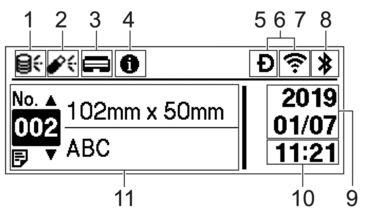 |
- Icône de mise à jour (réseau)
Indique que les modèles, bases de données et autres données à jour sont disponibles.
 Il existe de nouvelles données.(clignote)
 Les données de mise à jour sont incomplètes.(clignote)
 Connexion impossible avec le serveur.
- Mise à jour à distance des données (FTP)
Vous permet de connecter votre imprimante au serveur FTP pour mettre à jour des modèles et des bases de données, et exécuter des commandes et distribuer les données de mise à jour parmi plusieurs imprimantes connectées à un réseau.
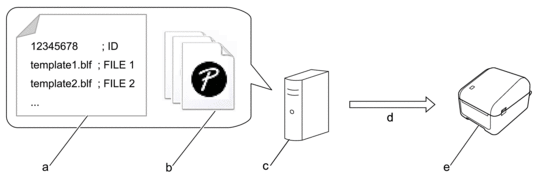
- Fichier de paramètres (updateinfo.ini)
Fichiers que vous souhaitez mettre à jour tels que les fichiers de base de données et de modèles (fichiers BLF/BIN)
Pour convertir un fichier d’étiquette (LBX) ou un fichier de base de données (Excel, CSV) en fichier BLF, utilisez P-touch Editor.
- Serveur FTP
- Récupération des données de mise à jour depuis le serveur FTP
- Imprimante (client FTP)
Pour plus d’informations sur les modalités de mise à jour des données, visitez le Site internet Brother support à l’adresse support.brother.com.
- Icône de mise à jour (mémoire flash USB)
Indique que les modèles, bases de données et autres données à jour sont disponibles.
 Il existe de nouvelles données.(clignote)
 Des données de mise à jour subsistent.
- Mise à jour de données locales (mémoire flash USB)
Vous permet d’effectuer des mises à jour de modèles et de bases de données et d’exécuter des commandes après lecture des fichiers depuis une mémoire flash USB connectée à l’imprimante.
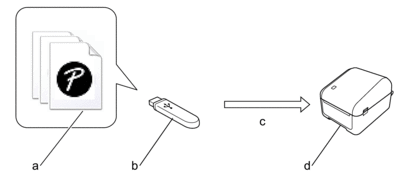
- Fichiers dont vous souhaitez mettre à jour les données, tels que les fichiers de base de données et de modèles (fichiers BLF/BIN)
- Mémoire flash USB
- Récupération des données de mise à jour
- Imprimante
Pour plus d’informations sur la façon de mettre à jour des données
 Rubriques connexes: Mettre à jour et sauvegarder des données à l’aide d’une clé USB
- Icône d’état de la tête d’impression
 État normal.
 La tête d’impression est déconnectée ou un problème s’est produit au niveau de la tête d’impression.
 Icône d’information

Vous avez une notification à lire.
- Icône Wireless Direct
 Le mode Wireless Direct est activé.
Votre imprimante n’est pas connectée à l’appareil mobile.
 Le mode Wireless Direct est activé.
Votre imprimante est connectée à l’appareil mobile.
- Icône WLAN
 Votre imprimante est connectée au réseau.
 Votre imprimante recherche le réseau sans fil.
 Icône LAN filaire
 Votre imprimante est connectée au réseau.
- Icône® Bluetooth
 Le mode Bluetooth est activé.
Votre imprimante n’est pas connectée à l’appareil mobile.
 Le mode Bluetooth est connecté.
Votre imprimante est connectée à l’appareil mobile.
(clignote) La fonction Reconnexion automatique est activée, mais votre imprimante n’est pas connectée à l’appareil mobile. - Affichage de la date
- Affichage de l’heure
- Modèle
- REMARQUE
- Des dysfonctionnements peuvent survenir si vous tentez de configurer l’imprimante alors qu’elle traite une tâche d’impression.