Accueil > Impression d’étiquettes à partir du lecteur de codes-barres ou d’autres appareils (P-touch Template) > Test de la fonction P-touch Template à l’aide de la liste de codes-barres > Insérer des informations dans un modèle transféré vers l’imprimante et les imprimer (Impression fusionnée)


Insérer des informations dans un modèle transféré vers l’imprimante et les imprimer (Impression fusionnée)

- Pour de plus amples informations sur les code-barres scannés à l’aide de divers paramètres,
 Information associée
 - Si le protocole d’un code-barres est différent de celui du modèle de code-barres déjà enregistré avec l’imprimante, vous ne pourrez peut-être pas créer ou imprimer le code-barres.
- En fonction du modèle de lecteur de codes-barres, certains protocoles et normes de codes-barres peuvent ne pas être pris en charge par cette imprimante.
- Utilisez P-touch Editor pour transférer une mise en page de modèle ou d’étiquette de l’ordinateur à l’imprimante.Plus d'informations détaillées Information associée
- REMARQUE
- Il est important de concevoir un modèle pour satisfaire les exigences de symbologie ou de protocole des codes-barres, notamment en ce qui concerne la taille de l’étiquette et la position du code-barres dans l’étiquette pour contenir le nombre maximal et le type de caractères actuellement insérés à partir du lecteur de codes-barres. Vous ne pourrez pas créer un code-barres dans le modèle ou le scanner si le code-barres comportant les données insérées ne s’affiche pas entièrement dans la zone d’image imprimable de l’étiquette.
- Ouvrez le modèle de votre choix ou créez une nouvelle mise en page et cliquez sur .
- Pour modifier le numéro de Code d’affectation (emplacement mémoire dans l’imprimante) attribué à un élément, cliquez sur l’élément souhaité, puis sélectionnez le numéro.
- Pour modifier le nom de transfert du modèle ou d’autres données, cliquez sur l’élément souhaité, puis saisissez le nouveau nom. Le nombre de caractères diffère selon le modèle d’imprimante.
- REMARQUE
-
- La base de données n’a pas de numéro d’attribution de clé.
- L’imprimante remplace tout modèle précédemment enregistré qui a le même numéro de clé que le nouveau modèle qui lui est transféré.
- Assurez-vous que le modèle ou les autres données que vous souhaitez transférer sont sélectionnés dans la liste des fichiers, puis cliquez sur Transférer et sur OK.
- Scannez le code-barres suivant :
- Commande P-touch template (initialisation + début de la spécification des paramètres)
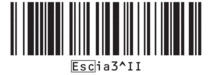
- À partir de la liste de code-barres suivante, scannez chaque code-barres pour envoyer une commande ou un paramètre à l’imprimante :
- Paramètres de base
Découpe auto activée (Coupe toutes les une étiquette) + Coupe en fin activée
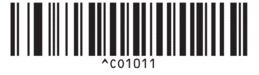
Découpe auto activée (Coupe toutes les deux étiquettes) + Coupe en fin activée
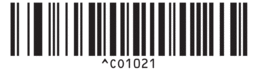
Découpe auto désactivée + Coupe en fin activée
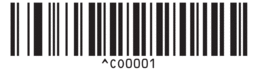
Découpe auto désactivée + Coupe en fin désactivée
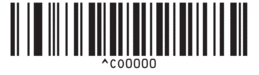
Nombre de copies

- Vous pouvez utiliser plusieurs commandes pour définir des paramètres.
- Si aucun paramètre n’a été spécifié en scannant les commandes de codes-barres, un modèle est imprimé à partir des paramètres de P-touch Template. Les paramètres par défaut de P-touch Template correspondent à une copie unique avec le paramètre Découpe auto activé.
Pour de plus amples informations sur les paramètres de P-touch Template
Manuel des modèles P-touch/ Référence des commandes (anglais uniquement). Vous pouvez télécharger la dernière version depuis le Site internet Brother support sur support.brother.com/manuals.
- Spécifiez le nombre de copies souhaitées.
- Scannez le code-barres suivant :
Nombre de copies
- Scannez les codes-barres suivants pour spécifier un numéro à trois chiffres :
Exemple :
Spécifiez des numéros en scannant les codes-barres suivants : lorsque vous imprimez 7 feuilles ; [0][0][7], lorsque vous imprimez 15 feuilles ; [0][1][5]
- Pour entrer des nombres
1

2

3

4

5

6

7

8

9

0

00

Pour modifier le paramètre relatif au nombre de copies, répétez ces étapes. - Scannez le code-barres suivant :
- Sélectionner le modèle
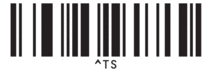
- Scannez les codes-barres suivants avec le même numéro (trois chiffres) comme numéro de Code d’affectation utilisé pour le modèle téléchargé à imprimer :
Exemple :
Spécifiez des numéros en scannant les codes-barres suivants : lorsque vous imprimez le numéro 7 ; [0][0][7], lorsque vous imprimez le numéro 15 ; [0][1][5]
- Pour entrer des nombres
1
2
3
4
5
6
7
8
9
0
00
Le modèle téléchargé est sélectionné une fois les nombres à trois chiffres scannés.
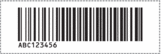
Vous pouvez utiliser P-touch Editor pour créer et imprimer une étiquette avec un seul code-barres.Exemple :

- Scannez un code-barres contenant les données à insérer dans l’objet de code-barres du modèle téléchargé sélectionné.
Exemple :
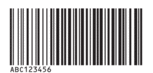
- Scannez le code-barres suivant pour envoyer la commande d’impression :
- Commencer l’impression

Le code-barres du modèle imprimé contient les données du code-barres scanné.Exemple :