

Accueil > Impression d’étiquettes à partir du lecteur de codes-barres ou d’autres appareils (P-touch Template) > Créer et imprimer des étiquettes avec P-touch Editor (Windows)


Créer et imprimer des étiquettes avec P-touch Editor (Windows)
Pour utiliser votre imprimante avec votre ordinateur Windows, installez le pilote d’imprimante de votre modèle et P-touch Editor sur votre ordinateur.
Pour obtenir les derniers pilotes et logiciels, rendez-vous sur la page Téléchargement de votre modèle sur support.brother.com/downloads.
- Lancez P-touch Editor
 .
. Cliquez sur , ou double-cliquez sur l’icône P-touch Editor sur le bureau.
- REMARQUE
-
Selon le système d’exploitation de votre ordinateur, le dossier Brother P-touch peut être créé ou non.
- Vérifiez que le nom de votre modèle est sélectionné sur l’écran d’accueil.
- Effectuez l’une des opérations suivantes :
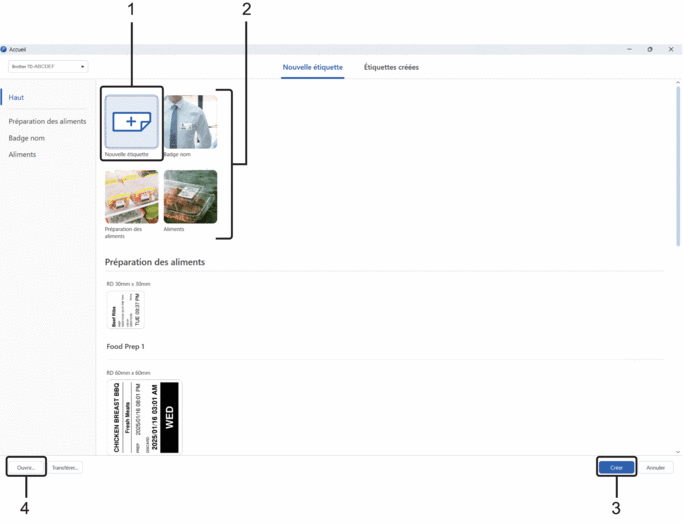
- Pour créer une nouvelle mise en page, cliquez sur l’onglet Nouvelle étiquette, puis sur le bouton Nouvelle étiquette (1).
- Pour créer une nouvelle mise en page à l’aide d’une mise en page prédéfinie, cliquez sur l’onglet Nouvelle étiquette, puis sur un bouton de catégorie (2), sélectionnez un modèle, et cliquez sur Créer (3).
- Pour ouvrir une mise en page existante, cliquez sur Ouvrir (4).
- Cliquez sur l’icône Imprimer.
- Sélectionnez les paramètres d’impression souhaités, puis cliquez sur Imprimer.
Cette page vous a-t-elle été utile ?