

Home > Printerinstellingen > De printerinstellingen wijzigen met Brother BRConfiguration Tool (Windows) > De Instelling papierformaat (voor Windows)


De Instelling papierformaat (voor Windows)
Met de functie Instelling papierformaat kunt u papierformaten toevoegen die niet beschikbaar zijn in de lijst Papierformaat van het printerstuurprogramma.
Klik op op uw Windows-pc en selecteer uw printer in de lijst met apparaten. Klik op .
Voordat u op een nieuw papierformaat afdrukt, registreert u het nieuwe formaat door het naar uw printer te sturen volgens de instructies in dit gedeelte.
Afdrukken op een papierformaat dat niet is geregistreerd, kan leiden tot onjuiste afdrukken.
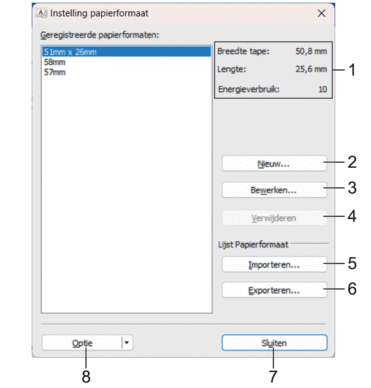
- Huidige instellingen
- Weergave van de huidige instellingen voor het geselecteerde papierformaat.
- Nieuw
- Klik op deze knop om het dialoogvenster Nieuw te openen en een nieuw papierformaat te registreren.
- OPMERKING
- Registreer geen papierformaat toe dat al is geregistreerd. Dat kan resulteren in onjuiste afdrukresultaten. Als u papier wilt gebruiken met hetzelfde formaat als het huidige geregistreerde type papier, selecteert u het gewenste formaat in de lijst Geregistreerde papierformaten in het dialoogvenster Instelling papierformaat en past u de instellingen aan in het dialoogvenster Bewerken.
- Bewerken
- Hiermee kunnen de instellingen voor het geselecteerde papierformaat worden bewerkt.
Klik op Overschrijven om het geselecteerde papierformaat met de nieuwe instellingen op te slaan. Als u het papierformaat met de nieuwe instellingen wilt toevoegen, wijzigt u de naam in het venster Naam papierformaat en klikt u vervolgens op Toevoegen.
- Verwijderen
- Hiermee kunt u het geselecteerde papierformaat verwijderen. Als u een papierformaat hebt verwijderd, kunt u dit niet herstellen.
- Importeren
- Het tekstbestand met de instellingen voor het papierformaat wordt gelezen en de inhoud van de lijst Geregistreerde papierformaten wordt aangepast.
- OPMERKING
- Als de lijst wordt geïmporteerd, wordt de volledige inhoud van de lijst Geregistreerde papierformaten vervangen door de geïmporteerde papierformaten.
- Exporteren
- De papierformaten in de lijst Geregistreerde papierformaten worden naar een bestand geëxporteerd. De geëxporteerde formaten kunnen vervolgens worden gedistribueerd naar andere computers.
- Sluiten
- Verlaat het venster Instelling papierformaat en keert terug naar het venster met afdrukinstellingen.
- Optie
- Klik op
 en selecteer een bewerking.
 Klik op Meld het papierformaat aan bij de printer om de instellingen voor het geselecteerde papierformaat op de printer te registreren.
Klik op Opslaan in opdrachtbestand om de papierinstellingen als een opdrachtbestand te exporteren (de bestandsextensie is BIN).
- OPMERKING
- Als u, nadat het papierformaat op de printer is geregistreerd, op Sluiten klikt, wordt het dialoogvenster Instelling papierformaat weergegeven en staat het toegevoegde papierformaat in de lijst Geregistreerde papierformaten. De software moet worden afgesloten en opnieuw worden opgestart voordat het nieuwe papierformaat in de lijst wordt weergegeven.

- Met de volgende functies kunt u de instellingen snel en eenvoudig op de printer toepassen:
- Functie voor massaopslag
- Bluetooth (Object Push Profile (OPP)) (TD-4455DNWB/TD-4555DNWB/TD-4555DNWBF)
- Wi-Fi (File Transfer Protocol (FTP)) (TD-4455DNWB/TD-4555DNWB/TD-4555DNWBF)
- Deze opdrachten zijn alleen bedoeld voor het toepassen van de instellingen op een printer. U kunt deze opdrachten niet importeren in het dialoogvenster Instelling papierformaat.
Dialoogvenster Nieuw
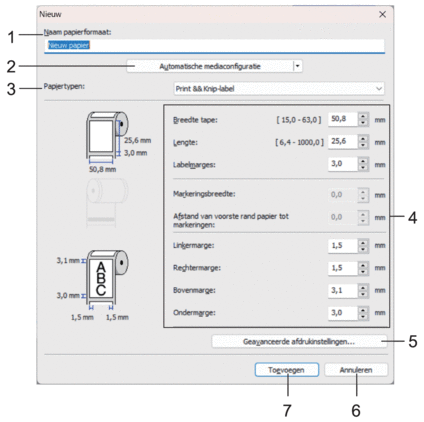
- Naam papierformaat
- Geef hier de naam op voor het toe te voegen papierformaat.
- Automatische mediaconfiguratie
- Informatie over het papier dat in de printer is geplaatst ophalen en weergeven. Meer informatie
 Verwante informatie
 - Zet de printer op stand-by als u deze optie gebruikt. Er kan een storing optreden in de printer als u het apparaat probeert te configureren tijdens het verwerken of afdrukken van een afdruktaak.
- Papiertypen
- Selecteer een soort papier.
- Gedetailleerde instellingen
- Geef details op voor het toe te voegen papierformaat.
- Geavanceerde afdrukinstellingen
- Klik op deze knop om het dialoogvenster Geavanceerde afdrukinstellingen te openen en geavanceerde instellingen op te geven voor de papierformaten.
- Annuleren
- De instellingen worden geannuleerd en het dialoogvenster wordt gesloten. De instellingen blijven ongewijzigd.
- Toevoegen
- Klik op deze knop om het papierformaat toe te voegen en de instellingen toe te passen.
Dialoogvenster Geavanceerde afdrukinstellingen
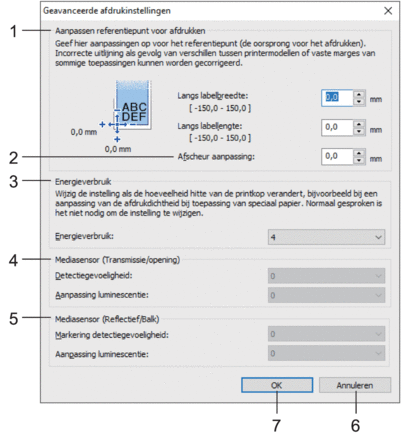
- Aanpassen referentiepunt voor afdrukken
- U kunt het referentiepunt bijstellen (het nulpunt bij het afdrukken). Hiermee kunt u een verkeerde uitlijning corrigeren, die het gevolg is van een verschil in het model printer of vaste marges in bepaalde software.
- Afscheur aanpassing
- Pas de afsnijpositie aan wanneer het papier wordt afgesneden met de afscheurbalk.
- Energieverbruik
- De hoeveelheid warmte (energie) voor de printkop aanpassen, bijvoorbeeld voor speciaal papier.
- Mogelijk ontstaan er verschillen in contrast in het afdrukresultaat als gevolg van omgevingsfactoren en het gebruikte papier. Pas de instellingen aan zoals noodzakelijk.
- Als u de instelling Energieverbruik verhoogt, worden de afdrukken donkerder en kan de afdruksnelheid lager worden.
- Als de barcode op het afgedrukte label moeilijk leesbaar is, kunt u de instelling Energieverbruik wijzigen.
- Mediasensor (Transmissie/opening)
- Pas de precisie aan waarmee de sensor Transmissie/opening de opening (de lege ruimte) tussen gestanste labels en de hoeveelheid licht die wordt uitgestraald door de sensor, detecteert.
De instellingen kunnen worden opgegeven als Papiertypen is ingesteld op Print && Knip-label.
De instellingen voor Mediasensor (Transmissie/opening) in het dialoogvenster Apparaatinstellingen kunnen de detectie- en kalibratieresultaten beïnvloeden. Zorg ervoor dat u de juiste waarden opgeeft.Voorbeeldinstellingen:
Instelling EX1 Instelling EX2 Apparaatinstellingen +2 -2 Instelling papierformaat +2 +2 Daadwerkelijk effect 4 0
- Mediasensor (Reflectief/Balk)
- Pas de precisie aan waarmee de sensor reflectief/zwarte markering zwarte markeringen en de hoeveelheid licht die wordt uitgestraald door de sensor, detecteert. De instellingen voor Mediasensor (Reflectief/Balk) in het dialoogvenster Apparaatinstellingen kunnen de detectie- en kalibratieresultaten beïnvloeden. Zorg ervoor dat u de juiste waarden opgeeft.
Voorbeeldinstellingen:
Instelling EX1 Instelling EX2 Apparaatinstellingen +2 -2 Instelling papierformaat +2 +2 Daadwerkelijk effect 4 0
- Annuleren
- De instellingen worden geannuleerd en het dialoogvenster wordt gesloten. De instellingen blijven ongewijzigd.
- OK
- Slaat de instellingen op en keert terug naar het vorige dialoogvenster.