

Home > Labels maken en afdrukken op de computer > Barcodelabels afdrukken met Afdrukken en afsnijden (Windows, alleen 300 DPI-printers) > Barcodelabels afdrukken met Afdrukken en afsnijden (Windows, alleen 300 DPI-printers)


Barcodelabels afdrukken met Afdrukken en afsnijden (Windows, alleen 300 DPI-printers)
TD-4425DN/TD-4525DN/TD-4455DNWB/TD-4555DNWB/TD-4425DNF/TD-4555DNWBF: Zorg ervoor dat uw printer is verbonden met een computer of een mobiel apparaat via een USB-kabel of een netwerkverbinding.
TD-4215D: Zorg ervoor dat uw printer is verbonden met een computer of een mobiel apparaat via een USB-kabel.
- Open het pdf-barcodebestand dat u wilt afdrukken.
- Klik op .
- Klik op de vervolgkeuzelijst Printer en selecteer de printer.
- Schakel in de sectie Pagina vergroten/verkleinen & verwerken het keuzerondje Ware grootte in.
- Onder Afdrukstand schakelt u het keuzerondje Staand in.
- Klik op Eigenschappen.
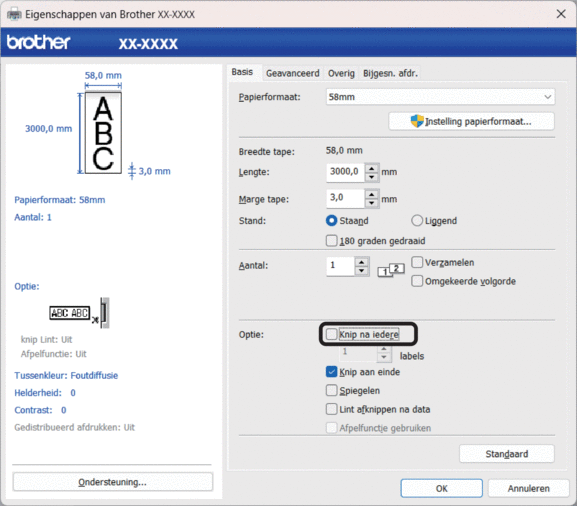
- Klik op het tabblad Normaal en voer een van onderstaande handelingen uit:
- Voor gestanste labels schakelt u het selectievakje Knip na iedere uit.
- Voor doorlopende rollen schakelt u het selectievakje Knip na iedere in.
- Klik op het tabblad Bijgesn. afdr. en schakel het selectievakje Drukt automatisch afzonderlijke labels met barcodes af. in.
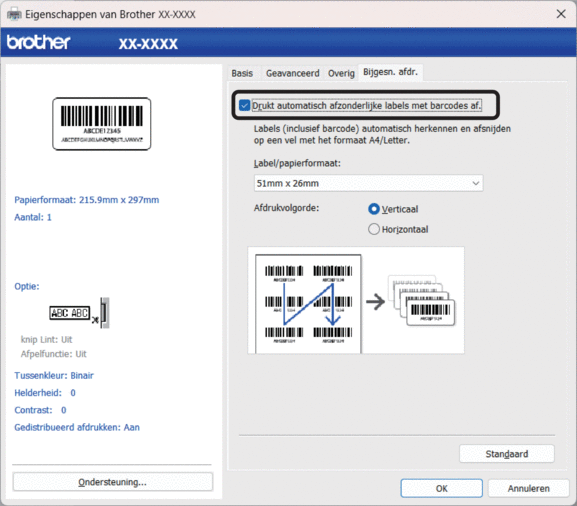
- Klik op de vervolgkeuzelijst Label/papierformaat en selecteer het label- of papierformaat.
- Klik op OK.
- Start het afdrukken vanuit het afdrukscherm van de toepassing.

- Vergroot of verklein het document met barcodes niet. Dat kan ertoe leiden dat de barcodes niet goed kunnen worden gelezen.
- Als u afdrukt via Acrobat Reader®, moet u de volgende stappen uitvoeren:
- Schakel in de sectie Pagina vergroten/verkleinen & verwerken het selectievakje Papierbron selecteren op basis van paginaformaat PDF-bestand uit.
- Onder Afdrukstand schakelt u het keuzerondje Staand in.
Was deze pagina behulpzaam?