

Home > Uw printer instellen > Overzicht van het LCD-scherm


Overzicht van het LCD-scherm

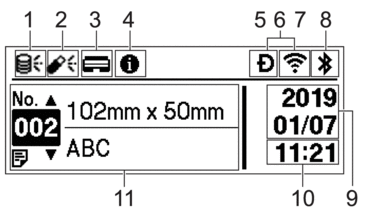 |
- Update-pictogram (netwerk)
Dit pictogram geeft aan of er nieuwe sjablonen, databases of andere gegevens beschikbaar zijn.
 Er zijn nieuwe gegevens beschikbaar.(knippert)
 Er zijn onvolledige updategegevens.(knippert)
 Kan geen verbinding maken met de server.
- Gegevensupdate op afstand (FTP)
Hiermee kunt u de printer verbinden met de FTP-server om sjabloon- en database-updates uit te voeren. Tevens kunt u opdrachten uitvoeren om updategegevens te verspreiden over meerdere printers in het netwerk.
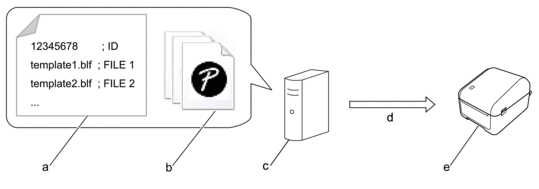
- Instellingenbestand (updateinfo.ini)
De bestanden die u wilt bijwerken, zoals sjabloon- en databasebestanden (BLF/BIN-bestanden)
Om een labelbestand (LBX) of databasebestand (Excel, CSV) om te zetten in een BLF-bestand, gebruikt u P-touch Editor.
- FTP-server
- Updategegevens ophalen van de FTP-server
- Printer (FTP-client)
Voor meer informatie over het bijwerken van gegevens raadpleegt u de Brother support website op support.brother.com.
- Update-pictogram (USB-flashstation)
Dit pictogram geeft aan of er nieuwe sjablonen, databases of andere gegevens beschikbaar zijn.
 Er zijn nieuwe gegevens beschikbaar.(knippert)
 Er staan nog updategegevens klaar.
- Lokale gegevensupdate (USB-flashstation)
Hiermee kunt u sjabloon- en database-updates uitvoeren. Tevens kunt u, na het lezen van de bestanden op een op de printer aangesloten USB-flashstation, bepaalde opdrachten uitvoeren.
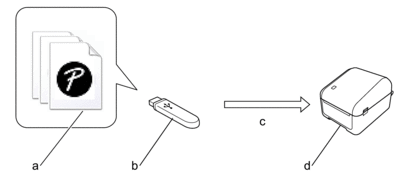
- Bestanden die u wilt bijwerken met gegevens, zoals sjabloon- en databasebestanden (BLF/BIN-bestanden)
- USB-flashstation
- Updategegevens ophalen
- Printer
Voor meer informatie over het updaten van gegevens
 Gerelateerde onderwerpen: Updaten en back-up van gegevens maken met behulp van USB-flashstation
- Statuspictogram printkop
 Normale status.
 De printkop is losgekoppeld of er is een probleem met de printkop.
 Informatiepictogram

Er is een actieve melding die u moet lezen.
- Wireless Direct-pictogram
 De Wireless Direct-modus is ingeschakeld.
De printer is niet verbonden met het mobiele apparaat.
 De Wireless Direct-modus is ingeschakeld.
De printer is verbonden met het mobiele apparaat.
- WLAN-pictogram
 De printer is verbonden met het netwerk.
 De printer zoekt naar een draadloos netwerk.
 Pictogram bedraad LAN
 De printer is verbonden met het netwerk.
- Bluetooth®-pictogram
 De Bluetooth-modus is ingeschakeld.
De printer is niet verbonden met het mobiele apparaat.
 De Bluetooth-modus is verbonden.
De printer is verbonden met het mobiele apparaat.
(knippert) De functie Automatisch opnieuw verbinding maken staat aan, maar de printer is niet verbonden met het mobiele apparaat. - Datumweergave
- Tijdweergave
- Sjabloon
- OPMERKING
- Er kan een storing optreden in de printer als u het apparaat probeert te configureren tijdens het verwerken of afdrukken van een afdruktaak.