Home > Labels afdrukken met een barcodescanner of andere apparaten (P-touch Template) > Probeer de functie P-touch Template in combinatie met de barcodelijst > Informatie in een naar de printer overgedragen sjabloon invoegen en het sjabloon afdrukken (Afdruk samenvoegen)


Informatie in een naar de printer overgedragen sjabloon invoegen en het sjabloon afdrukken (Afdruk samenvoegen)

- Raadpleeg voor meer informatie over barcodes die zijn gescand met uiteenlopende instellingen
 Verwante informatie
 - Als de barcode een ander protocol heeft dan de barcodesjabloon die voor de printer is geregistreerd, is het wellicht niet mogelijk de barcode te maken of af te drukken.
- Afhankelijk van het model barcodelezer worden sommige barcodestandaarden en -protocollen niet door deze printer ondersteund.
- Gebruik P-touch Editor om een sjabloon of labellay-out van de computer over te dragen naar de printer.Meer gedetailleerde informatie Verwante informatie
- OPMERKING
- Bij het ontwerpen van een sjabloon is het belangrijk om te voldoen aan de vereisten van de barcodenotatie of het protocol, vooral voor de labelgrootte en de positie van de barcode in het label, zodat het maximum aantal en type tekens dat vanuit de barcodelezer wordt ingevoegd, passend is. Het is niet mogelijk een barcode in de sjabloon te maken of te scannen als de barcode met de ingevoegde gegevens niet volledig past in het afdrukgebied van het label.
- Open de gewenste sjabloon of maak een nieuwe lay-out en klik op .
- Om het aan een item toegewezen Toetstoewijzings-nummer (geheugenlocatie in de printer) te wijzigen, klikt u op het gewenste item, waarna u het nummer selecteert.
- Als u de overdrachtsnaam van de sjabloon of van andere gegevens wilt wijzigen, klikt u op het gewenste item en typt u de nieuwe naam in. Het aantal tekens is afhankelijk van uw printermodel.
- OPMERKING
-
- Aan de database is geen nummer uit Nummer toegewezen.
- De printer overschrijft eventuele eerder opgeslagen sjablonen met dezelfde toets-nummers als de overgedragen nieuwe sjabloon.
- Controleer of de over te dragen sjabloon of andere gegevens in de bestandlijst zijn geselecteerd en klik op Overdragen en klik vervolgens op OK.
- Scan de volgende barcode:
- De opdracht P-touch Template (initialiseren + beginnen met het opgeven van instellingen)
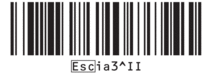
- Scan een barcode uit onderstaande barcodelijst om een opdracht of instelling naar de printer over te dragen:
- Basisinstellingen
Automatisch afsnijden aan (elk label afzonderlijk afsnijden) + Afsnijden aan einde aan
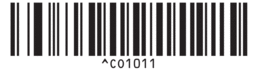
Automatisch afsnijden aan (na elke twee labels afsnijden) + Afsnijden aan einde aan
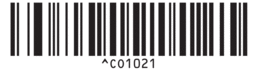
Automatisch afsnijden uit + Afsnijden aan einde aan
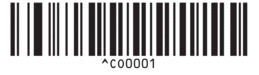
Automatisch afsnijden uit + Afsnijden aan einde uit
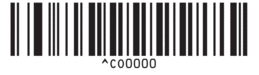
Aantal exemplaren
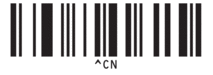
- Er kunnen instellingen worden opgegeven voor meerdere opdrachten.
- Als er geen instellingen zijn opgegeven bij het scannen van de barcodeopdrachten, wordt er een sjabloon afgedrukt met de instellingen van P-touch Template. Bij de standaardinstellingen van P-touch Template wordt één exemplaar afgedrukt als Automatisch afsnijden is geactiveerd.
Voor meer informatie over de Instellingen P-touch Template
P-touch sjabloon handleiding / Overzicht van stuurcodes (alleen Engels). U kunt de nieuwste versie downloaden vanaf de Brother support website: support.brother.com/manuals.
- Geef het gewenste aantal exemplaren op.
- Scan de volgende barcode:
Aantal exemplaren
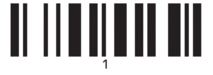
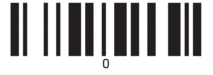
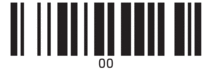
- Scan de volgende barcodes om een driecijferig nummer op te geven:
Voorbeeld:
Geef de aantallen op door het scannen van de volgende barcodes: voor het afdrukken van zeven vellen; [0][0][7], voor het afdrukken van vijftien vellen; [0][1][5]
- Voor het opgeven van aantallen
1
2
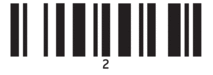
3
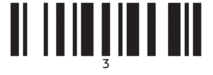
4
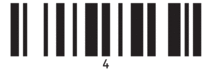
5
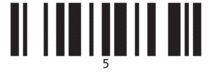
6
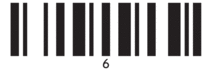
7
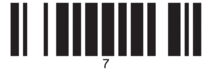
8
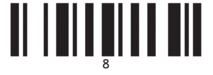
9
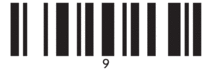
0
00
Herhaal deze stappen als u de instelling voor het aantal exemplaren wilt wijzigen. - Scan de volgende barcode:
- Sjabloon selecteren
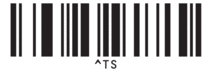
- Scan de volgende barcodes met hetzelfde nummer (drie cijfers) als het nummer voor Nummer toewijzen dat is gebruikt voor de gedownloade sjabloon die u wilt afdrukken:
Voorbeeld:
Geef de nummers op door het scannen van de volgende barcodes: voor het afdrukken van nummer zeven; [0][0][7], voor het afdrukken van nummer vijftien; [0][1][5]
- Voor het opgeven van aantallen
1
2
3
4
5
6
7
8
9
0
00
De gedownloade sjabloon wordt geselecteerd nadat de driecijferige nummers zijn gescand.
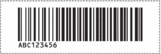
U kunt P-touch Editor gebruiken om een label met één barcode te maken en af te drukken.Voorbeeld:

- Scan de barcode die de gegevens bevat die u wilt invoegen in het barcode-object van de geselecteerde gedownloade sjabloon.
Voorbeeld:
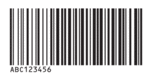
- Scan de volgende barcode om de opdracht om het afdrukken te starten te verzenden:
- Afdrukken starten
De barcode in de afgedrukte sjabloon bevat de gegevens van de gescande barcode.Voorbeeld: