

Hjem > Opsætning af din printer > Indsæt medierulle > Læg en linerless rulle i


Læg en linerless rulle i
For at se alle understøttede medieruller skal du importere listen Understøttet linerless rulle fra Indstilling af papirstørrelse. For mere information  Relaterede emner: Indstilling af papirstørrelse (til Windows)
For tilgængelig medieinformation, besøg support.brother.com/g/d/f4fi/.
- Tryk og hold nede på
 for at slukke for printeren.
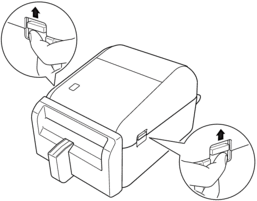
 - Træk frigørelseshåndtagene på begge sider af printeren op for at låse dækslet til rullerummet op.
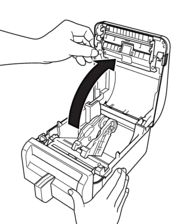
- Hold fast i printerens forside, og løft dækslet til rullerummet for at åbne det.
- FORSIGTIG
- Rør ikke ved afrivningsstangen med hænderne. Det kan resultere i skader.
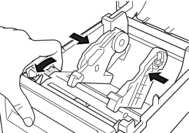
- Drej justeringshjulet for at låse rulle-guiderne i den rigtige position.
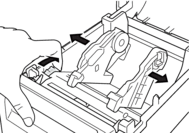
- Sæt rullen i, så labelens udskriftsside vender opad, som vist på illustrationen.
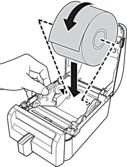
- Før enden af bagpapiret ind under Medieendeguiderne (1).
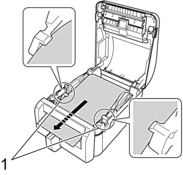
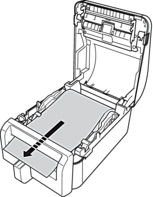
- Før enden af rullen gennem knivsporet.
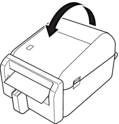
- Luk dækslet til rullerummet, indtil det låses på plads.
- FORSIGTIG
- Vær forsigtig, når du lukker dækslet til rullerummet. Der er risiko for skader, hvis din finger kommer i klemme mellem den øverste og nederste del af dækslet.
- VIGTIGT
-
- Efterlad ikke udskrevne labels i printeren. Hvis du gør det, vil labelen sætte sig fast.
- Når printeren ikke er i brug, skal du fjerne eventuelle ruller fra den og lukke dækslet til rullerummet.
- BEMÆRK
-
- Brug en Label Support for at undgå, at trykte labels klæber til skrivebordet.
- Ved udskrivning af flere labels skal du altid fjerne den senest udskrevne label, så den næste kan blive udskrevet.
- Hvis rullepapiret sidder fast inde i printeren, skal du åbne dækslet til rullerummet og forsigtigt fjerne papiret. Brug ikke kraft til at trække papiret ud af maskinen.
Var denne side til hjælp?