

Hjem > Overfør skabeloner til printeren ved hjælp af din computer (Windows) > Oprettelse af overførselsfiler og overførselspakkefiler (Windows)


Oprettelse af overførselsfiler og overførselspakkefiler (Windows)
Opret overførselsfiler (BLF) eller overførselspakker (PDZ) med de ønskede skabeloner, så de kan bruges på andre printere. 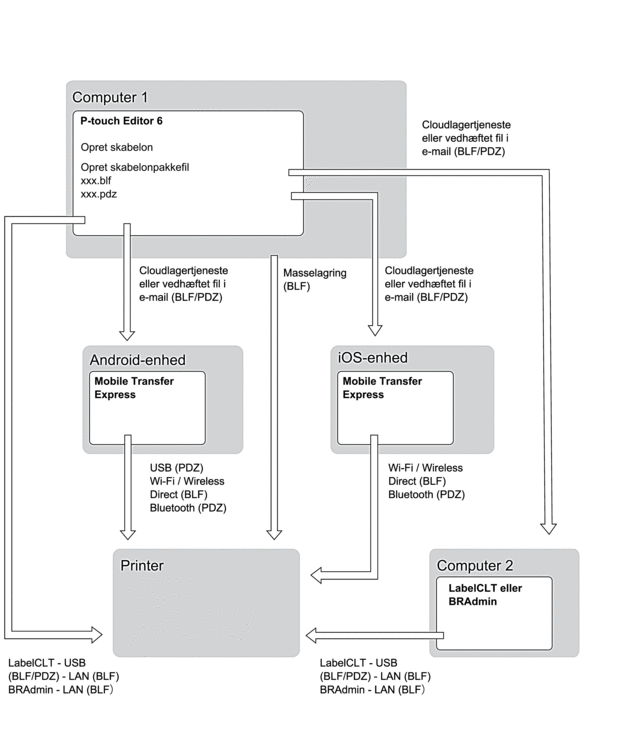
Du kan også udskrive filer i BLF-formatet ved hjælp af Masselagringstilstand.
| Skabelonoverførselsmetode | Filformat |
|---|---|
| Fra en mobilenhed (Ved hjælp af Mobile Transfer Express) (TD-4425DN/TD-4525DN/TD-4455DNWB/TD-4555DNWB/TD-4425DNF/TD-4555DNWBF) | via USB (TD-4425DN/TD-4525DN/TD-4455DNWB/TD-4555DNWB/TD-4425DNF/TD-4555DNWBF) | PDZ |
| via Wi-Fi (TD-4455DNWB/TD-4555DNWB/TD-4555DNWBF) | BLF |
| via Wireless Direct (TD-4455DNWB/TD-4555DNWB/TD-4555DNWBF) | BLF |
| via Bluetooth (TD-4425DN/TD-4525DN/TD-4455DNWB/TD-4555DNWB/TD-4425DNF/TD-4555DNWBF) | PDZ |
| Masselagring (TD-4425DN/TD-4525DN/TD-4455DNWB/TD-4555DNWB/TD-4425DNF/TD-4555DNWBF) | BLF |
| Fra en computer | Masselagring | BLF |
- Tilslut printeren til computeren med et USB-kabel/netværk, og tænd derefter printeren.
- Start P-touch Editor
 .
. Klik på , eller dobbeltklik på ikonet P-touch Editor på skrivebordet.
- BEMÆRK
-
Afhængigt af computerens operativsystem kan det ske, at Brother P-touch-mappen ikke oprettes.
- Sørg for, at din models navn er valgt på startskærmen, og klik derefter på Send.
- I Send vinduet skal du klikke på Gennemse og angive de elementer, du vil overføre.De angivne elementer vises på fillisten.
- Sørg for, at de elementer, du vil eksportere, er markeret på fillisten, og klik derefter på Eksporter.
- Angiv filstien, filnavnet, og vælg Overførselsfiler (BLF) eller Overførselspakkefiler (PDZ) som filtype.
- Klik på Gem.
Var denne side til hjælp?