

Hjem > Udskrivning af labels ved hjælp af stregkodescanner eller andre enheder (P-touch Template) > Overfør en skabelon eller andre data fra computeren til printeren (Windows)


Overfør en skabelon eller andre data fra computeren til printeren (Windows)
- Tilslut printeren til computeren med et USB-kabel/netværk, og tænd derefter printeren.
- Start P-touch Editor
 .
. Klik på , eller dobbeltklik på ikonet P-touch Editor på skrivebordet.
- BEMÆRK
-
Afhængigt af computerens operativsystem kan det ske, at Brother P-touch-mappen ikke oprettes.
- Sørg for, at din models navn er valgt på startskærmen.
- Åbn den ønskede skabelon, eller opret et nyt layout.
- Klik på .Vinduet Overførsel vises. Skabelonen eller andre data vises i vinduet under Overførselsnavn.
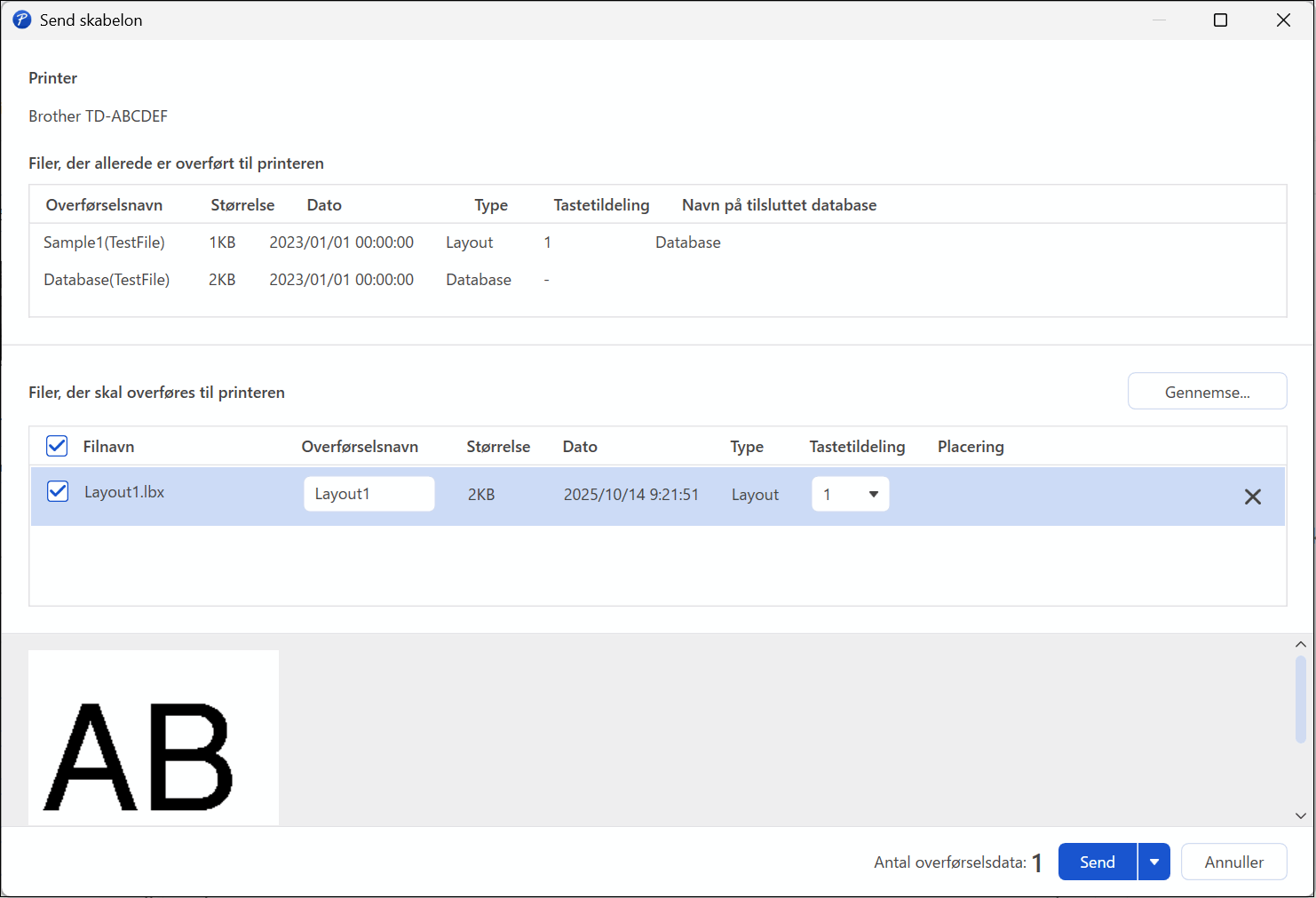
- Hvis du vil ændre Tastetildeling-nummeret, dvs. den filplacering i printeren, der er tildelt en skabelon, skal du klikke på den ønskede skabelonfil og derefter vælge Tastetildeling-nummeret.
 Brug Tildelingsnumre til at søge efter skabelonfiler på din printer.
- BEMÆRK
-
- Databasen er ikke tildelt en Tastetildeling.
- Printeren overskriver enhver tidligere gemt skabelon, der har det samme Key Assign-nummer som en ny skabelon, der overføres til den.
- Hvis du vil ændre overførselsnavnet på skabelonen eller andre data, skal du klikke på det ønskede element og derefter skrive det nye navn.Antallet af tilladte tegn i filnavnet varierer afhængigt af printermodellen.
- Vælg den skabelon eller de andre data, du vil overføre, på fillisten, og klik derefter på Send.
- Klik på OK.De valgte elementer sendes til printeren.
Du kan overføre flere skabeloner eller andre data på samme tid. Mere information  Relaterede emner:Overfør flere elementer fra computeren til printeren (Windows)
Relaterede emner:Overfør flere elementer fra computeren til printeren (Windows) Var denne side til hjælp?