Hjem > Udskrivning af labels ved hjælp af stregkodescanner eller andre enheder (P-touch Template) > Sådan prøver du P-touch Template-funktionen ved hjælp af stregkodelisten > Indsæt oplysninger i en skabelon, der er overført til printeren, og udskriv den (fletningsudskrivning)


Indsæt oplysninger i en skabelon, der er overført til printeren, og udskriv den (fletningsudskrivning)

- Yderligere oplysninger om stregkoderne scannet med forskellige indstillinger kan findes
 Relaterede informationer
 - Hvis en stregkode har en anden protokol end den stregkodeskabelon, der allerede er registreret med printeren, kan du muligvis ikke oprette eller udskrive stregkoden.
- Afhængigt af stregkodescannerens model understøttes nogle standarder og protokoller for stregkoder muligvis ikke af denne printer.
- Brug P-touch Editor til at overføre en skabelon eller et labellayout fra computeren til printeren.Mere detaljeret information Relaterede informationer
- BEMÆRK
- Det er vigtigt at designe en skabelon, så den overholder kravene til stregkodesymbolik eller protokol, især for at labelstørrelsen og stregkodepositionen i labelen passer til det maksimale antal tegn og typen af tegn, der indsættes fra stregkodescanneren. En stregkode i skabelonen kan ikke oprettes eller scannes, hvis stregkoden med de indsatte data ikke passer helt i billedområdet på den label, der kan udskrives.
- Åbn den ønskede skabelon, eller opret et nyt layout, og klik på .
- For at ændre Key Assign-nummeret (hukommelsesplaceringen i printeren) tildelt til et element skal du klikke på det ønskede element og derefter vælge nummeret.
- Hvis du vil ændre overførselsnavnet på skabelonen eller andre data, skal du klikke på det ønskede element og derefter skrive det nye navn. Antallet af tegn varierer afhængigt af printermodellen.
- BEMÆRK
-
- Databasen er ikke tildelt en Tastetildeling.
- Printeren overskriver alle tidligere gemte skabeloner, der har det samme nøglenummer som en ny skabelon, der overføres til den.
- Sørg for, at den skabelon eller de andre data, du vil overføre, er valgt på fillisten, og klik derefter på Send og på OK.
- Scan følgende stregkode:
- P-touch-skabelonkommando (initialiser + begynd at angive indstillinger)
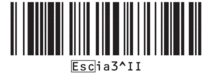
- Scan hver stregkode på den følgende stregkodeliste for at sende en kommando eller indstilling til printeren:
- Grundlæggende indstillinger
Autoklip til (klip hver enkelt label) + Klip ved slut til
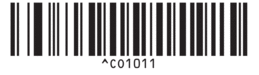
Autoklip til (klip for hver to labels) + Klip ved slut til
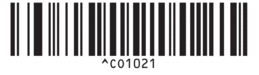
Autoklip fra + Klip ved slut til
Autoklip fra + Klip ved slut fra
Antal kopier
- Indstillinger kan foretages med flere forskellige kommandoer.
- Hvis der ikke er foretaget nogen indstillinger ved scanning af stregkodekommandoer, udskrives en skabelon med P-touch Template-indstillingerne. P-touch Template-standardindstillingerne er at udskrive en enkelt kopi med Autoklip slået til.
Yderligere oplysninger om P-touch Template-indstillinger
P-touch skabelonvejledning/ Command Reference (kun på engelsk). Du kan downloade den nyeste version fra Brothers support-webside på support.brother.com/manuals.
- Angiv det antal kopier, du vil have.
- Scan følgende stregkode:
Antal kopier
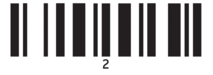
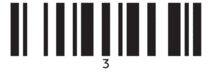
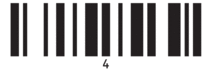
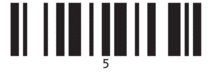
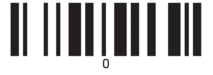
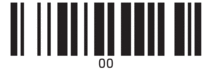
- Scan følgende stregkoder for at angive et trecifret tal:
Eksempel:
Angiv tal ved at scanne følgende stregkoder: ved udskrivning af 7 ark; [0][0][7], ved udskrivning af 15 ark; [0][1][5]
- Til indtastning af tal
1
2
3
4
5
6
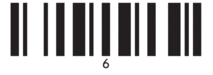
7
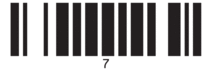
8
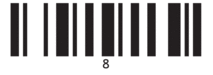
9
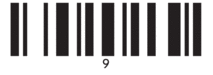
0
00
Hvis du vil ændre indstillingen for antallet af kopier, skal du gentage disse trin. - Scan følgende stregkode:
- Vælg skabelon
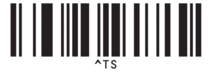
- Scan følgende stregkoder med det samme tal (tre cifre) som det anvendte nummer for Tildelingskode for at få den downloadede skabelon udskrevet:
Eksempel:
Angiv tal ved at scanne følgende stregkoder: ved udskrivning af nummer 7; [0][0][7], ved udskrivning af nummer 15; [0][1][5]
- Til indtastning af tal
1
2
3
4
5
6
7
8
9
0
00
Den downloadede skabelon vælges, når de trecifrede numre er blevet scannet.
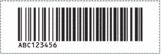
Du kan bruge P-touch Editor til at oprette og udskrive en label med en enkelt stregkode.Eksempel:

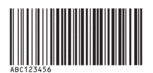
- Scan en stregkode, der indeholder de data, du vil have indsat i stregkodeobjektet i den valgte downloadede skabelon.
Eksempel:
- Scan følgende stregkode for at sende kommandoen til at påbegynde udskrivningen:
- Start udskrivning
Stregkoden i den udskrevne skabelon indeholder dataene fra den stregkode, der blev scannet.Eksempel: