

Domů > Vytváření a tisk štítků s použitím vašeho počítače > Tisk štítků s čárovými kódy pomocí funkce Oříznutý tisk (Windows, pouze tiskárna 300 DPI) > Tisk štítků s čárovými kódy pomocí funkce Oříznutý tisk (Windows, pouze tiskárna 300 DPI)


Tisk štítků s čárovými kódy pomocí funkce Oříznutý tisk (Windows, pouze tiskárna 300 DPI)
TD-4425DN/TD-4525DN/TD-4455DNWB/TD-4555DNWB/TD-4425DNF/TD-4555DNWBF: Ujistěte se, že je tiskárna připojena k počítači nebo mobilnímu zařízení pomocí kabelu USB nebo síťového připojení.
TD-4215D: Ujistěte se, že je tiskárna připojena k počítači nebo mobilnímu zařízení pomocí kabelu USB.
- Otevřete soubor PDF dokumentu s čárovými kódy, který chcete vytisknout.
- Klikněte na .
- Klikněte na rozevírací seznam Tiskárna a poté vyberte tiskárnu.
- V části Velikost a zpracování stránek vyberte rádiové tlačítko Skutečná velikost.
- V části Orientace vyberte rádiové tlačítko Na výšku.
- Klikněte na Vlastnosti.
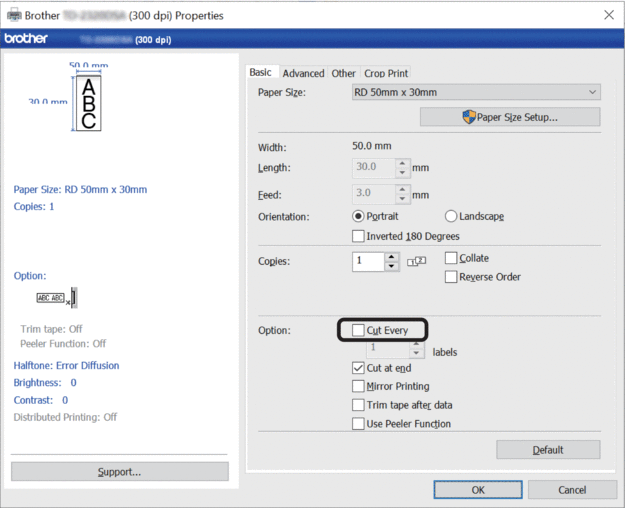
- Klikněte na kartu Basic (Základní) a proveďte jeden z následujících postupů:
- U samostatných štítků zrušte zaškrtnutí v zaškrtávacím políčku Cut Every (Odstřihnout každých).
- V případě kontinuálních rolí zaškrtněte políčko Cut Every (Odstřihnout každých).
- Klikněte na kartu Crop Print (Oříznutý tisk) a zaškrtněte políčko Automatically print individual labels with barcodes. (Automatický tisk individuálních štítků s čárovými kódy.).
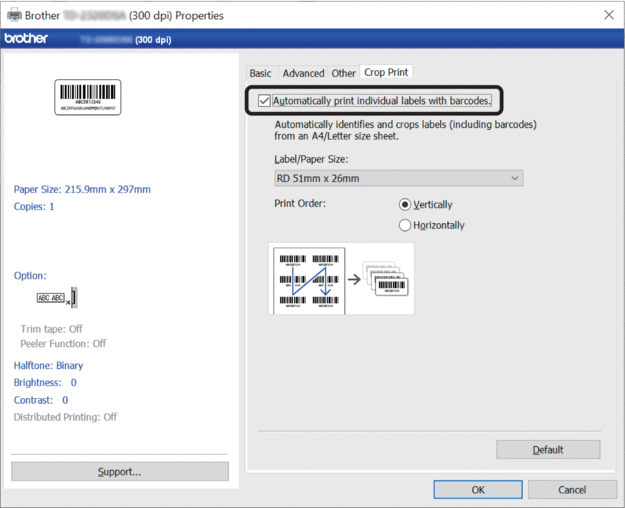
- Klikněte na rozevírací seznam Label/Paper Size (Velikost/formát papíru) a vyberte štítek nebo formát papíru.
- Klikněte na OK.
- Tiskněte z okna Tisk v aplikaci.

- Nezvětšujte ani nezmenšujte velikost listů s čárovými kódy. Čárové kódy nemusí být rozpoznatelné.
- V případě tisku z aplikace Acrobat Reader® postupujte následovně:
- V části Velikost a zpracování stránek zrušte zaškrtnutí políčka Zvolit zdroj papíru podle velikosti stránky PDF.
- V části Orientace vyberte rádiové tlačítko Na výšku.
Byla tato stránka užitečná?