

Domů > Převod šablon do tiskárny s použitím počítače (Windows) > Přenos šablony nebo jiných dat z počítače do tiskárny (Windows)


Přenos šablony nebo jiných dat z počítače do tiskárny (Windows)
- Připojte tiskárnu k počítači pomocí kabelu USB / počítačové sítě a poté tiskárnu zapněte.
- Spusťte program P-touch Editor
 .
. Klikněte na nebo dvakrát klikněte na ikonu P-touch Editor na ploše.
- POZNÁMKA
-
V závislosti na operačním systému počítače může nebo nemusí být vytvořena složka Brother P-touch.
- Ujistěte se, že je na domovské obrazovce vybrán název vašeho modelu.
- Otevřete požadovanou šablonu nebo vytvořte nové rozvržení.
- Klikněte na .Zobrazí se okno s přenosem. Šablona a další informace jsou uvedeny v okně pod Název přenosu.
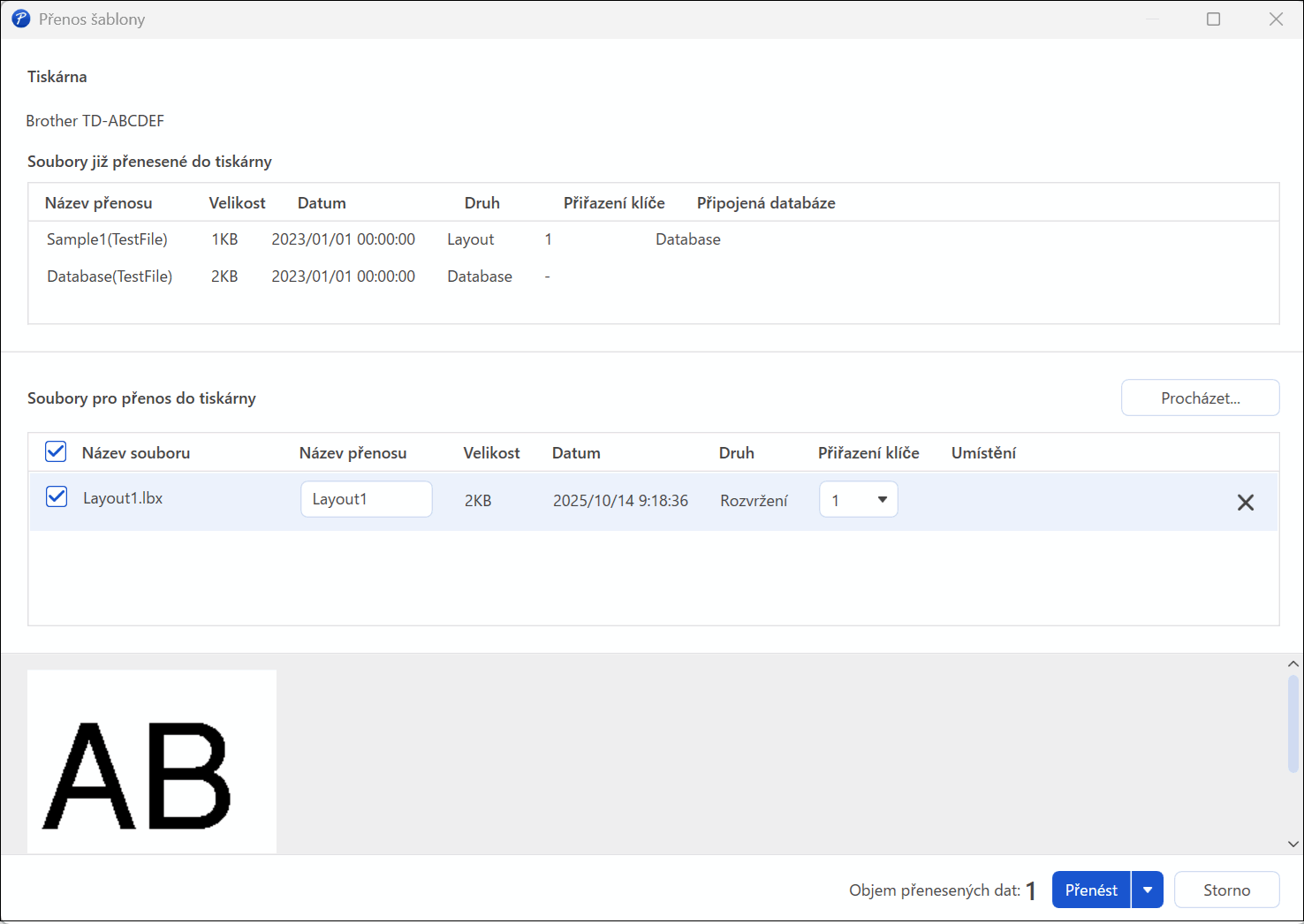
- Chcete-li změnit číslo Přiřazení klíče, tj. umístění souboru v tiskárně, přiřazené k šabloně, klikněte na požadovaný soubor šablony a vyberte číslo Přiřazení klíče.
 K vyhledání souborů šablon na tiskárně použijte číslo přiřazení klíče.
- POZNÁMKA
-
- Databáze nemá přiřazené číslo pro přiřazení klíče.
- Tiskárna přepíše jakoukoli dříve uloženou šablonu, která má stejné číslo přiřazení klíče jako nová šablona, která je do ní přenášena.
- Chcete-li změnit název přenosu šablony nebo jiných dat, klikněte na danou položku a zadejte nový název.Počet znaků povolený pro název souboru se liší v závislosti na modelu tiskárny.
- V seznamu souborů vyberte šablonu či jiná data, která chcete přenést, a poté klikněte na Přenést.
- Klikněte na OK.Vybrané položky budou přeneseny do tiskárny.
Můžete přenést více šablon nebo jiných dat současně. Více informací  Související témata:Přenos více položek z počítače do tiskárny (Windows)
Související témata:Přenos více položek z počítače do tiskárny (Windows) Byla tato stránka užitečná?