Domů > Tisk štítků pomocí skeneru čárových kódů nebo jiných zařízení (P-touch Template) > Vyzkoušení funkce P‑touch Template pomocí seznamu čárových kódů > Vložení informací do šablony přenesené do tiskárny a jejich tisk (sloučený tisk)


Vložení informací do šablony přenesené do tiskárny a jejich tisk (sloučený tisk)

- Další informace o čárových kódech naskenovaných pomocí různých nastavení
 Související informace
 - Pokud čárový kód používá jiný protokol než čárový kód šablony, který již byl zaregistrován v tiskárně, nemusí být vytvoření nebo vytištění čárového kódu možné.
- V závislosti na modelu skeneru čárového kódu nemusí být některé standardy a protokoly čárových kódů touto tiskárnou podporovány.
- K přenosu šablony nebo rozvržení štítků z počítače do tiskárny použijte program P-touch Editor.Více podrobných informací Související informace
- POZNÁMKA
- Je důležité navrhnout šablonu tak, aby splňovala požadavky symboliky nebo protokolu čárového kódu, zejména co se týče velikosti štítku a umístění čárového kódu na štítku tak, aby se do něj vešel maximální počet a typ znaků vkládaných ze skeneru čárového kódu. Čárový kód v šabloně nelze vytvořit nebo naskenovat, pokud se celá šířka vkládaných dat nevejde do potisknutelné oblasti štítku.
- Otevřete požadovanou šablonu nebo vytvořte nové rozvržení a klikněte na .
- Chcete-li změnit číslo přiřazení klíče (umístění paměti v tiskárně) přiřazené k položce, klikněte na požadovanou položku a vyberte číslo.
- Chcete-li změnit název přenosu šablony nebo jiných dat, klikněte na danou položku a zadejte nový název. Počet znaků se liší v závislosti na modelu tiskárny.
- POZNÁMKA
-
- Databáze nemá přiřazené číslo pro přiřazení klíče.
- Tiskárna přepíše jakoukoli dříve uloženou šablonu, která má stejné číslo klíče jako nová šablona, která je do ní přenášena.
- Ujistěte se, že je v seznamu souborů vybrána šablona nebo jiná data, která chcete přenést, a poté klikněte na Přenést a klikněte na OK.
- Naskenujte následující čárový kód:
- Příkaz šablony P-touch Template (spouští + zahajuje upřesnění nastavení)
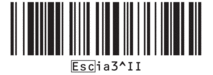
- Z následujícího seznamu čárových kódů naskenujte každý čárový kód a odešlete příkaz nebo nastavení do tiskárny:
- Základní nastavení
Automatický odstřih zap. (Odstřih každého štítku) + Odstřih na konci zapnuto
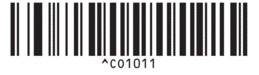
Automatický odstřih zap. (Odstřih každé dva štítky) + Odstřih na konci zapnuto
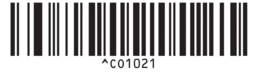
Automatický odstřih vyp. + Odstřih na konci zap.
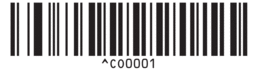
Automatický odstřih vyp. + Odstřih na konci vyp.
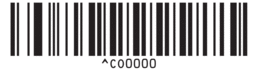
Počet kopií
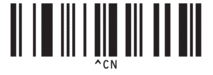
- Lze vytvářet nastavení s více příkazy.
- Pokud naskenováním příkazů čárového kódu nebyla provedena žádná nastavení, šablona se vytiskne pomocí nastavení funkce P-touch Template. Výchozím nastavením funkce P-touch Template je vytištění jedné kopie s funkcí Automatický odstřih nastavenou na hodnotu Zapnuto.
Další informace o nastavení šablony P-touch
Manuál šablon P-touch/ Command Reference (jen anglicky). Nejnovější verze si můžete stáhnout z Brother support webu na adrese support.brother.com/manuals.
- Uveďte požadovaný počet kopií.
- Naskenujte následující čárový kód:
Počet kopií
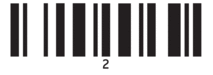
- Naskenováním následujících čárových kódů zadejte třímístné číslo:
Příklad:
Zadejte čísla naskenováním následujících čárových kódů: při tisku 7 listů; [0][0][7], při tisku 15 listů; [0][1][5]
- Pro zadání čísel
1

2
3
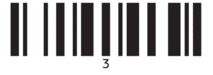
4
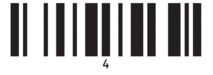
5
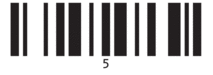
6
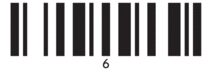
7
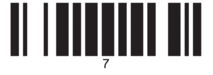
8
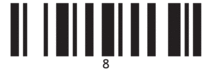
9
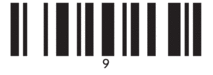
0
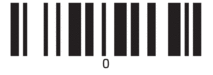
00
Chcete-li změnit nastavení počtu kopií, opakujte tyto kroky. - Naskenujte následující čárový kód:
- Výběr šablony
- Naskenujte následující čárové kódy se stejným číslem (tři číslice) jako číslo Přiřazení klávesy použité pro staženou šablonu, která má být vytištěna:
Příklad:
Čísla zadejte naskenováním následujících čárových kódů: při tisku čísla 7; [0][0][7], při tisku čísla 15; [0][1][5]
- Pro zadání čísel
1
2
3
4
5
6
7
8
9
0
00
Stažená šablona bude vybrána po naskenování třímístných čísel.
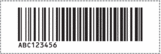
Pomocí aplikace P-touch Editor můžete vytvořit a vytisknout štítek s jedním čárovým kódem.Příklad:

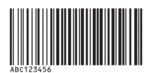
- Naskenujte čárový kód obsahující data, která chcete vložit do objektu čárového kódu ve vybrané stažené šabloně.
Příklad:
- Naskenováním následujícího čárového kódu odešlete příkaz k zahájení tisku:
- Zahájit tisk
Čárový kód v tištěné šabloně obsahuje údaje z naskenovaného čárového kódu.Příklad: