

Página inicial > Impressão autónoma > Transferir um modelo ou outros dados do computador para a impressora (Windows)


Transferir um modelo ou outros dados do computador para a impressora (Windows)
- Ligue a impressora ao computador através de um cabo USB e depois ligue a energia da impressora.
- Inicie o P-touch Editor
 .
. Clique em ou faça duplo clique no ícone P-touch Editor no ambiente de trabalho.
- NOTA
-
Em função do sistema operativo do seu computador, a pasta Brother P-touch pode ou não ser criada.
- Certifique-se de que está selecionado o nome do seu modelo no ecrã inicial.
- Abra o modelo que pretende ou crie um novo esquema.
- Clique em .É apresentada a janela Transferir. O modelo ou outros dados são indicados na janela em Nome de transferência.
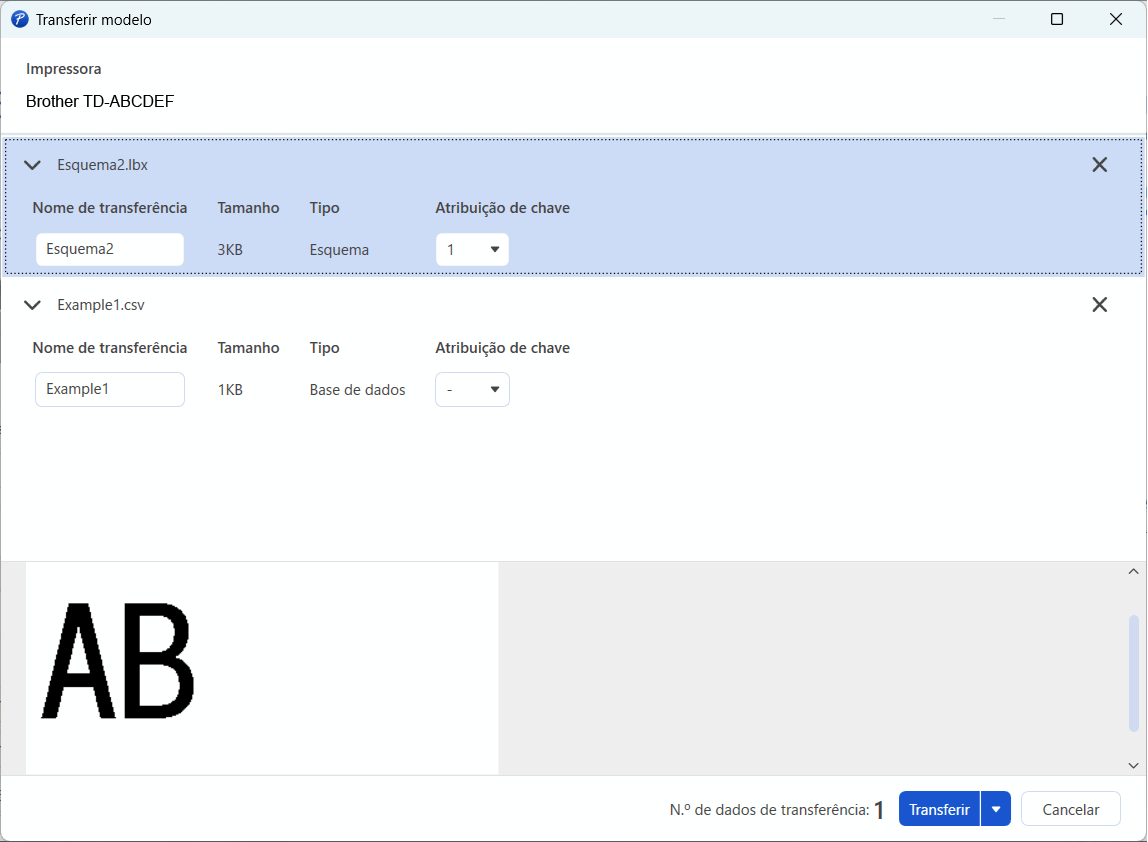
- Para alterar o número de Atribuição de chave, ou seja, a localização na memória na impressora, atribuído a um modelo, clique no ficheiro do modelo pretendido e selecione o número de Atribuição de chave.
 Utilize os números de Atribuição de chave para pesquisar ficheiros de modelos na sua impressora.
- NOTA
-
- Não está atribuído um número de Atribuição de chave à base de dados.
- A impressora irá substituir qualquer modelo guardado anteriormente que tenha o mesmo número de Atribuição de chave que um novo modelo que esteja a ser transferido para a mesma.
- Para alterar o nome de transferência do modelo ou outros dados, clique no elemento que pretende e introduza o novo nome.O número de carateres permitido para o nome do ficheiro difere em função do modelo da impressora.
- Na lista de ficheiros, selecione o modelo ou outros dados que pretende transferir e clique em Transferir.
- Clique em OK.Os elementos selecionados são transferidos para a impressora.
Pode transferir vários modelos ou outros dados ao mesmo tempo. Mais informação  Tópicos relacionados:Transferir vários elementos do computador para a impressora (Windows)
Tópicos relacionados:Transferir vários elementos do computador para a impressora (Windows) Esta página foi útil?