Strona główna > Drukowanie etykiet przy użyciu skanera kodów kreskowych lub innych urządzeń (P-touch Template) > Stosowanie funkcji P-touch Template przy użyciu listy kodów kreskowych > Kody kreskowe używane do określania ustawień


Kody kreskowe używane do określania ustawień

- W przypadku korzystania z kodów kreskowych z tej listy dokonaj następujących ustawień.
- Drukarka: przywróć ustawienia fabryczne opcji Trigger for P-touch Template Printing (Aktywacja drukowania P-touch Template) i Command Prefix Character (Znak prefiksu polecenia) w ustawieniach narzędzia P-touch Template.
- Skaner kodów kreskowych: usuń wszystkie znaki prefiksu i sufiksu.
- Drukuj te kody kreskowe w dużej rozdzielczości, aby skaner odczytywał je prawidłowo i drukował żądane etykiety.
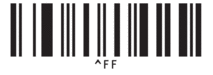
- Polecenie P-touch Template (uruchom + rozpocznij definiowanie ustawień)
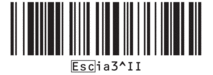
- Ustawienia podstawowe
Włącz automatyczne przycięcie (odcinaj każdą etykietę) + Włącz przycinanie na końcu
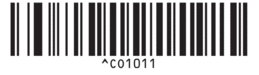
Włącz automatyczne przycięcie (odcinaj co dwie etykiety) + Włącz przycinanie na końcu
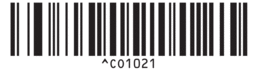
Wyłącz automatyczne przycięcie + Włącz przycinanie na końcu
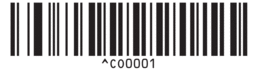
Wyłącz automatyczne przycięcie + Wyłącz przycinanie na końcu
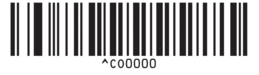
Liczba kopii
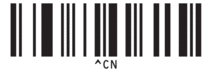
- Do wprowadzania liczb
Używa się ich przy określaniu liczby drukowanych kopii oraz przy wyborze numeru szablonu. Zeskanuj kody kreskowe, aby określić trzycyfrowy numer, np. [0][0][7] lub [0][1][5]. Po wprowadzeniu trzech cyfr ustawienie zostanie zastosowane. Aby zmienić ustawienia, zeskanuj ponownie kod kreskowy „Liczba kopii” w przypadku zmieniania liczby kopii lub zeskanuj ponownie kod kreskowy „Wybierz szablon” w przypadku zmieniania numeru szablonu, a następnie zeskanuj kody kreskowe nowego, trzycyfrowego numeru.
1

2

3

4

5

6

7

8

9

0

00

- Numer skonfigurowanego szablonu
Skonfigurowany szablon 1
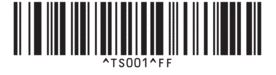
Skonfigurowany szablon 2
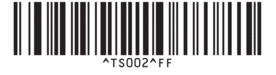
Skonfigurowany szablon 3
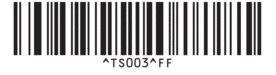
Skonfigurowany szablon 4
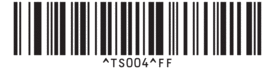
Skonfigurowany szablon 5
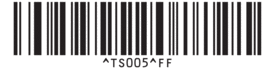
Skonfigurowany szablon 6
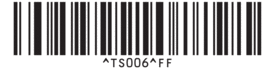
Skonfigurowany szablon 7
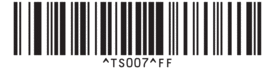
Skonfigurowany szablon 8
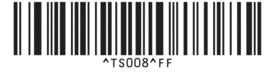
Skonfigurowany szablon 9
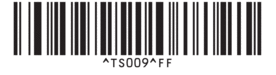
Skonfigurowany szablon 10
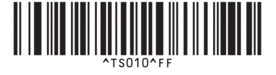
- Wybierz szablon
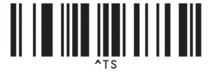
- Liczba szeregowanych kopii

- Separator

- Uruchom dane szablonu
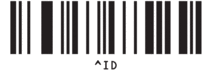
- Rozpocznij drukowanie