

Home > Vorlagen mit Ihrem Computer an das Gerät übertragen (Windows) > An Benutzer zu verteilende Vorlagen verteilen


An Benutzer zu verteilende Vorlagen verteilen
Übertragen Sie Vorlagen mithilfe von P‑touch Transfer Express auf den Drucker. 
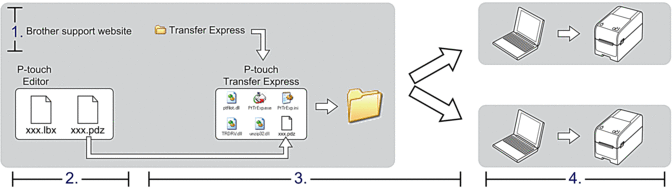
Gehen Sie zum Herunterladen der aktuellen Version von P‑touch Transfer Express auf die Seite Downloads für Ihr Modell auf der Brother Support Website unter support.brother.com.
- Wenn Sie eine neue Vorlage übertragen, achten Sie darauf, eine Schlüssel-zuordnen-Nummer (in P-touch Editor) festzulegen, die momentan noch nicht verwendet wird. Wenn die unter [Schlüssel zuordnen] festgelegte Nummer bereits verwendet wird, wird die bestehende Vorlage von der neuen Vorlage überschrieben.
- Für diese Funktion ist eine USB-Verbindung erforderlich.
| Administrator | Benutzer |
 | |
Administratoraufgaben
P-touch Transfer Express vorbereiten
Vor der Verwendung von P-touch Transfer Express muss der Druckertreiber installiert werden.
P-touch Transfer Express ist nur in englischer Sprache verfügbar.
- Laden Sie P-touch Transfer Express an einen beliebigen Speicherort auf dem Computer herunter.
- Entpacken Sie die heruntergeladene Datei (ZIP-Format).
Vorlage als Transfer-Package-Datei (PDZ) speichern
Wenn Sie eine Datei in einem Format erstellen möchten, das von P-touch Transfer Express verwendet werden kann, speichern Sie die Vorlage als Transfer-Package-Datei (PDZ).
- Verbinden Sie den Drucker über ein USB-Kabel mit dem Computer und schalten Sie den Drucker anschließend ein.
- Starten Sie den P-touch Editor
 .
. Klicken Sie auf oder doppelklicken Sie auf das Symbol P-touch Editor auf dem Desktop.
- HINWEIS
-
*Je nach Betriebssystem Ihres Computers kann der Brother P-touch-Ordner erstellt werden oder nicht.
- Stellen Sie sicher, dass der Name Ihres Modells auf dem Startbildschirm ausgewählt ist, und klicken Sie dann auf Übertragen.
- Klicken Sie im Fenster Übertragen auf Suchen und geben Sie die Elemente an, die Sie übertragen möchten.Die festgelegten Elemente werden in der Dateiliste angezeigt.
- Vergewissern Sie sich, dass die Elemente, die Sie exportieren möchten, in der Dateiliste ausgewählt sind, und klicken Sie dann auf Exportieren.
- Geben Sie den Dateipfad und den Dateinamen an und wählen Sie Transfer-Package-Datei (PDZ) als Dateityp aus.
- Klicken Sie auf Speichern.Die Vorlage wird als Transfer-Package-Datei (PDZ) gespeichert.
Transfer-Package-Datei (PDZ) und P-touch Transfer Express an andere Benutzer verteilen
Wenn P-touch Transfer Express bereits heruntergeladen wurde, ist es nicht erforderlich, dass der Administrator den Ordner „Transfer Express“ sendet. In diesem Fall kann der Benutzer einfach die verteilte Transfer-Package-Datei in den heruntergeladenen Ordner verschieben und anschließend auf die Datei PtTrExp.exe doppelklicken.
- Verschieben Sie die Transfer-Package-Datei (PDZ) in den Ordner für heruntergeladene Dateien.
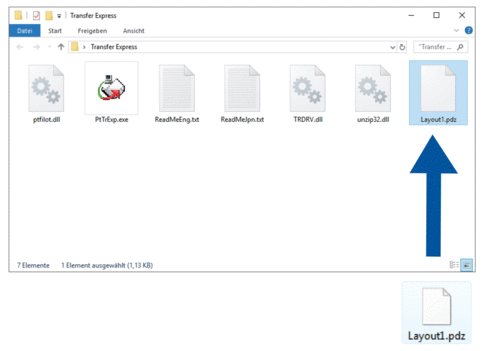
- Verteilen Sie alle Dateien im Ordner für heruntergeladene Dateien an die anderen Benutzer.
Benutzeraufgaben
Schalten Sie den Drucker nicht aus, während Sie Vorlagen übertragen.
- Schalten Sie den Drucker ein.
- Verbinden Sie den Drucker über ein USB-Kabel mit dem Computer.
- Doppelklicken Sie auf die vom Administrator empfangene Datei PtTrExp.exe.
- Sie haben folgende Möglichkeiten:
- Um eine einzelne Transfer-Package-Datei (PDZ) zu übertragen, die sich im selben Ordner wie die Datei PtTrExp.exe befindet, klicken Sie auf Transfer.
- Um mehrere Transfer-Package-Dateien (PDZ) zu übertragen, die sich im selben Ordner wie die Datei PtTrExp.exe befinden, gehen Sie wie folgt vor:
- Klicken Sie auf Browse.
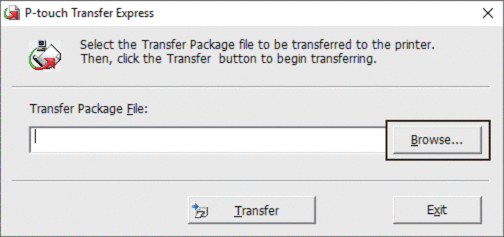
- Wählen Sie die Transfer-Package-Datei aus, die Sie übertragen möchten, und klicken Sie anschließend auf Öffnen.
- Klicken Sie auf Transfer.
- Klicken Sie auf Yes.
- Wenn der Vorgang abgeschlossen ist, klicken Sie auf OK.
War diese Seite hilfreich?