

Inicio > Configuraciones > Editar la configuración > Configuración de P-touch Template > Especificación de la configuración del escáner de código de barras (Windows)


Especificación de la configuración del escáner de código de barras (Windows)
Antes de conectar el escáner de códigos de barras al dispositivo, especifique la configuración del escáner de códigos de barras mediante la herramienta de configuración de P-touch Template dentro de BRConfiguration Tool.

- Conecte el dispositivo al ordenador mediante un cable USB.
Para incluir varios datos de objetos en una etiqueta, buscar en la base de datos e imprimir, o imprimir inmediatamente después de leer un código de barras, debe ajustar la configuración de P-touch Template. Al personalizar la configuración del escáner de códigos de barras, puede adjuntar un comando a la cadena leída por el escáner que el escáner de códigos de barras envía al dispositivo.
Para colocar varios datos de objeto en una etiqueta, o si quiere buscar en la base de datos e imprimir: escriba “\u0009” en el campo Delimitador.
Para imprimir inmediatamente después de leer un código de barras: escriba “^FF” en el campo Activador para la impresión con P-touch Template como Carácter de comando.
- Seleccione uno o varios dispositivos.
- Haga clic en la opción Editar ajustes de dispositivo debajo de Ajustes en el panel derecho.No se muestran las configuraciones si selecciona varios dispositivos o si hay un error de conexión.
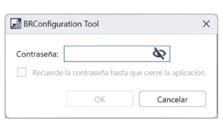
- Escriba la contraseña en el campo Contraseña: y, a continuación, haga clic en OK.Se requiere la contraseña para conectarse a la red.
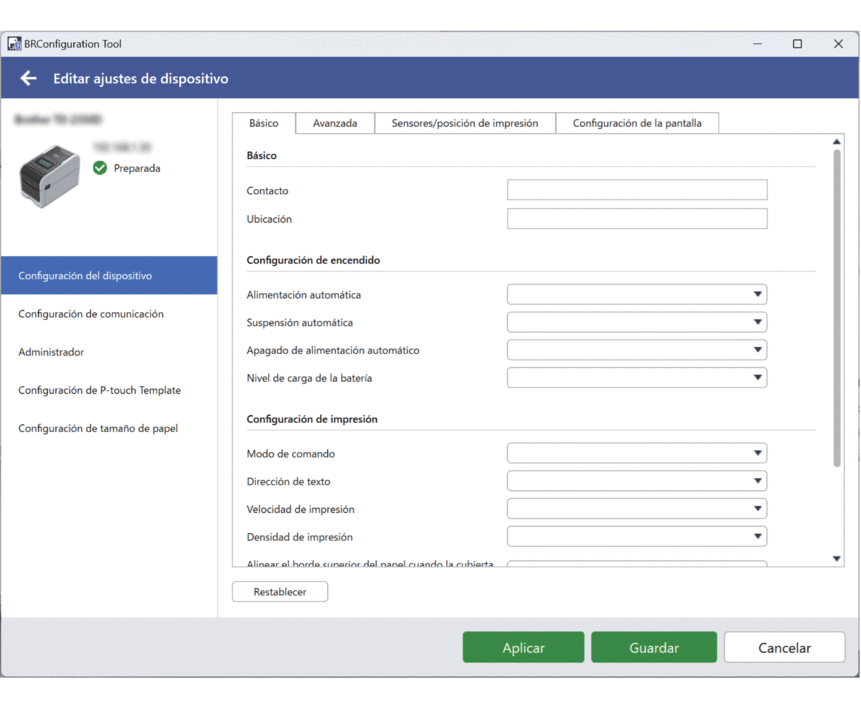
- Haga clic en el menú Configuración de P-touch Template en el panel izquierdo.
- Seleccione la configuración que desee.
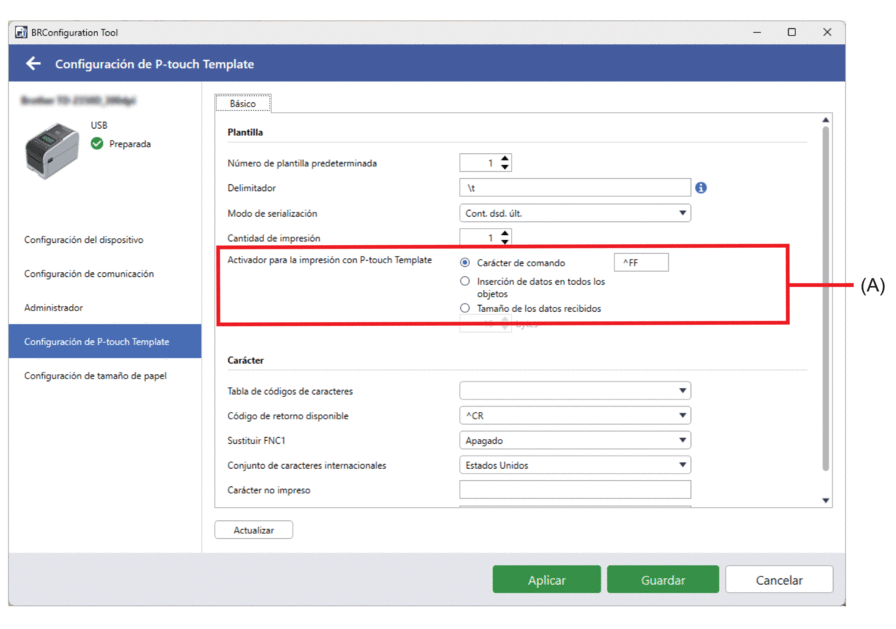
- De forma predeterminada, la impresión comienza cuando se escanea el código “^FF” desde un código de barras utilizando un escáner de códigos de barras. (Esta opción se puede cambiar mediante los ajustes resaltados mediante (A) en la imagen anterior.)
Si se selecciona la opción Tamaño de los datos recibidos con el ajuste del número de bytes, la plantilla se imprimirá automáticamente una vez que se haya escaneado el número de bytes especificado.
- Dado que el ajuste de modo de impresión vuelve a modo trama cada vez que imprima desde el ordenador, deberá volver a cambiar el ajuste a modo plantilla.
- Si apaga el dispositivo y lo vuelve a encender, el dispositivo se iniciará en modo plantilla.
- Realice una de las siguientes acciones:
Para aplicar la configuración a los dispositivos seleccionados:
- Haga clic en Aplicar.
Para guardar el archivo de configuración en una carpeta:
- Haga clic en Guardar.
- Especifique la ruta de la carpeta de destino en el campo Guardar en:.
- Introduzca la contraseña de cifrado en el campo Contraseña del archivo: si seleccionó Cifrar.
- Haga clic en OK.