

Strona główna > Ustawienia > Edycja ustawień > Ustawienia P-touch Template > Określanie ustawień skanera kodów kreskowych (Windows)


Określanie ustawień skanera kodów kreskowych (Windows)
Przed podłączeniem skanera kodów kreskowych do urządzenia skonfiguruj ustawienia skanera kodów kreskowych, korzystając z ustawień P-touch Template w narzędziu BRConfiguration Tool.

- Podłącz urządzenie do komputera za pomocą przewodu USB.
Aby uwzględnić dane wielu obiektów na etykiecie, przeszukać bazę danych i wydrukować lub wydrukować natychmiast po odczytaniu kodu kreskowego, należy dostosować ustawienia P-touch Template. Dostosowując ustawienia skanera kodów kreskowych, można dołączyć polecenie do ciągu odczytanego przez skaner, który skaner kodów kreskowych przesyła do urządzenia.
Aby umieścić dane wielu obiektów na etykiecie lub jeśli chcesz przeszukać bazę danych i drukować: wprowadź „\u0009” w polu Separator.
Aby drukować natychmiast po odczytaniu kodu kreskowego: wprowadź „^FF” w polu Wyzwalacz drukowania P-touch Template jako Znak polecenia.
- Wybierz co najmniej jedno urządzenie.
- Kliknij opcję Edytuj ustawienia urządzenia w obszarze Ustawienia na prawym panelu.Jeśli wybrano wiele urządzeń lub wystąpił błąd połączenia, żadne ustawienia nie będą wyświetlane.
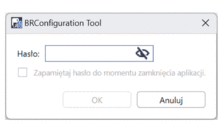
- Wprowadź hasło w polu Hasło:, a następnie kliknij OK.Hasło jest wymagane do nawiązania połączenia z siecią.
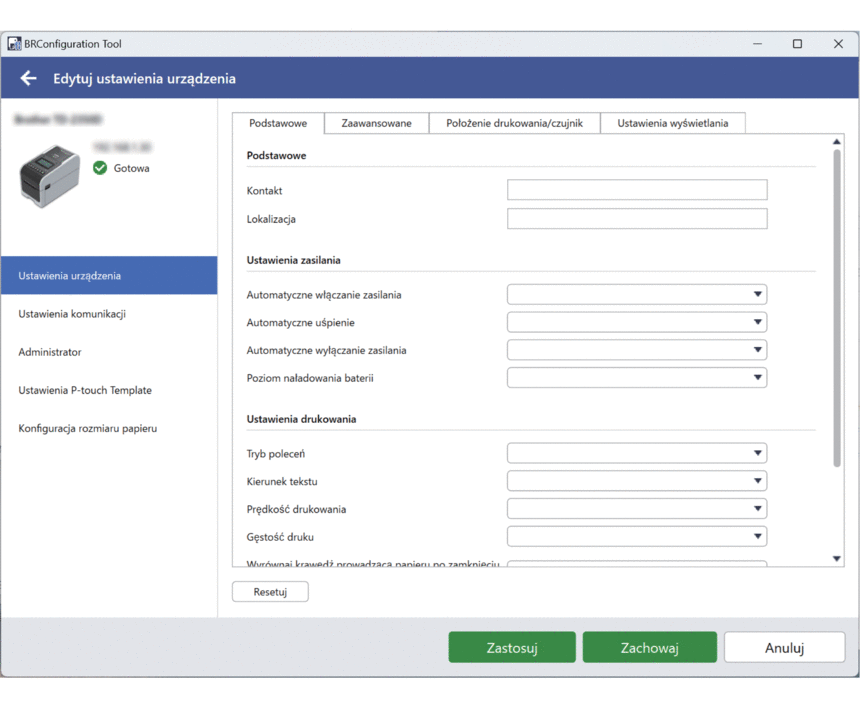
- Kliknij menu Ustawienia P-touch Template na lewym panelu.
- Wybierz żądane ustawienie.
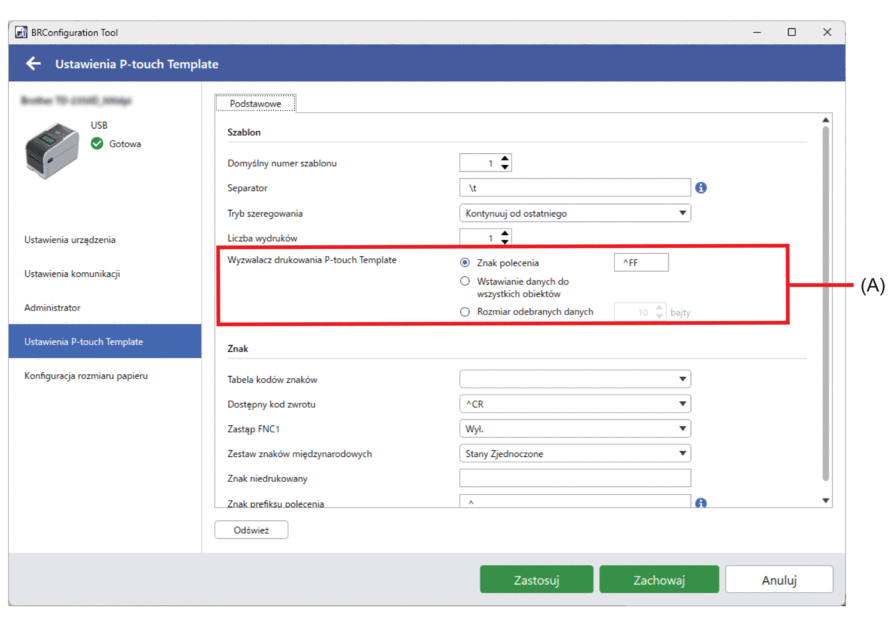
- Domyślnie drukowanie rozpoczyna się od zeskanowania kodu „^FF” z kodu kreskowego przy użyciu skanera kodów kreskowych. (To ustawienie można zmienić w obszarze oznaczonym literą (A) na poprzedniej ilustracji).
Jeśli wybrano opcję Rozmiar odebranych danych z ustawieniem liczby bajtów, szablon zostanie wydrukowany po zeskanowaniu określonej liczby bajtów.
- Po każdym wydruku z komputera dla trybu drukowania przywracane będzie ustawienie trybu rasterowania, dlatego należy to ustawienie ponownie zmienić na tryb szablonu.
- Po wyłączeniu i włączeniu urządzenia zostanie ono uruchomione w trybie szablonu.
- Wykonaj jedną z następujących czynności:
Aby zastosować ustawienia do wybranych urządzeń:
- Kliknij Zastosuj.
Aby zapisać plik ustawień w folderze:
- Kliknij Zachowaj.
- Określ ścieżkę folderu docelowego w polu Zapisz w:.
- Jeśli została wybrana opcja Szyfruj, wprowadź hasło szyfrowania w polu Hasło do pliku:.
- Kliknij OK.